Côte à côte
Placez deux images côte à côte, ou alignez-en toute une rangée. Leur hauteur est uniformisée pour obtenir des bords supérieur et inférieur bien droits. Idéal pour les photos avant/après et les comparaisons.
Un seul espace pour toutes vos images
Déposez vos images ici
ou collez avec Ctrl + V · PNG, JPG, WebP, GIF, AVIF, SVG
🔒 Vos images restent sur votre appareil : conservées dans ce navigateur, jamais envoyées.
Terminé !
Raccourcis
Outil gratuit de fusion d’images
Splicing Image est un outil gratuit de fusion d’images en ligne. Ajoutez des images PNG, JPG, WebP, SVG ou tout autre format pris en charge par votre navigateur, sélectionnez-les, puis choisissez Côte à côte, Empiler ou Grille pour en faire une seule image.
Téléchargez votre image fusionnée en PNG, JPG ou WebP, ou copiez-la en PNG. Recadrez, redimensionnez et traitez vos images par lot dans le même espace de travail. Le traitement s’effectue dans votre navigateur ; vos images ne sont pas envoyées.
Faites glisser vos fichiers dans l’espace de travail, appuyez sur Ctrl + V pour coller une capture d’écran, ou touchez Choisir des images. Ajoutez autant d’images que vous le souhaitez.
Tout sélectionner, Shift + clic, ou tracez un rectangle autour des images. Les images que vous ajoutez ensemble sont automatiquement sélectionnées.
Choisissez Côte à côte, Empiler, Grille ou Disposition libre. Réglez ensuite l’espacement, la bordure, les coins arrondis et le fond.
Enregistrez un seul fichier PNG, JPG ou WebP, ou copiez l’image fusionnée pour la coller dans une conversation, un e-mail ou un document.
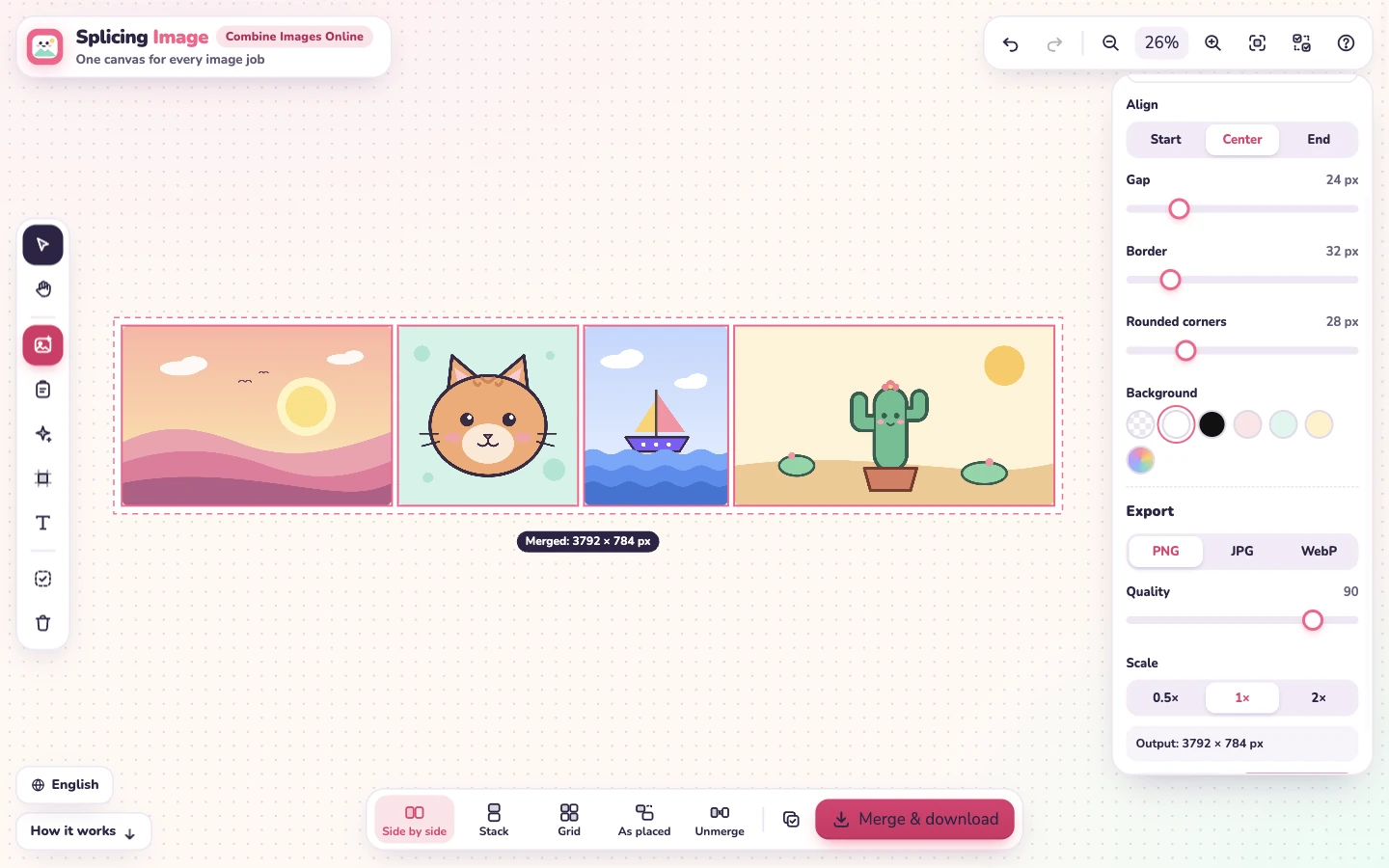
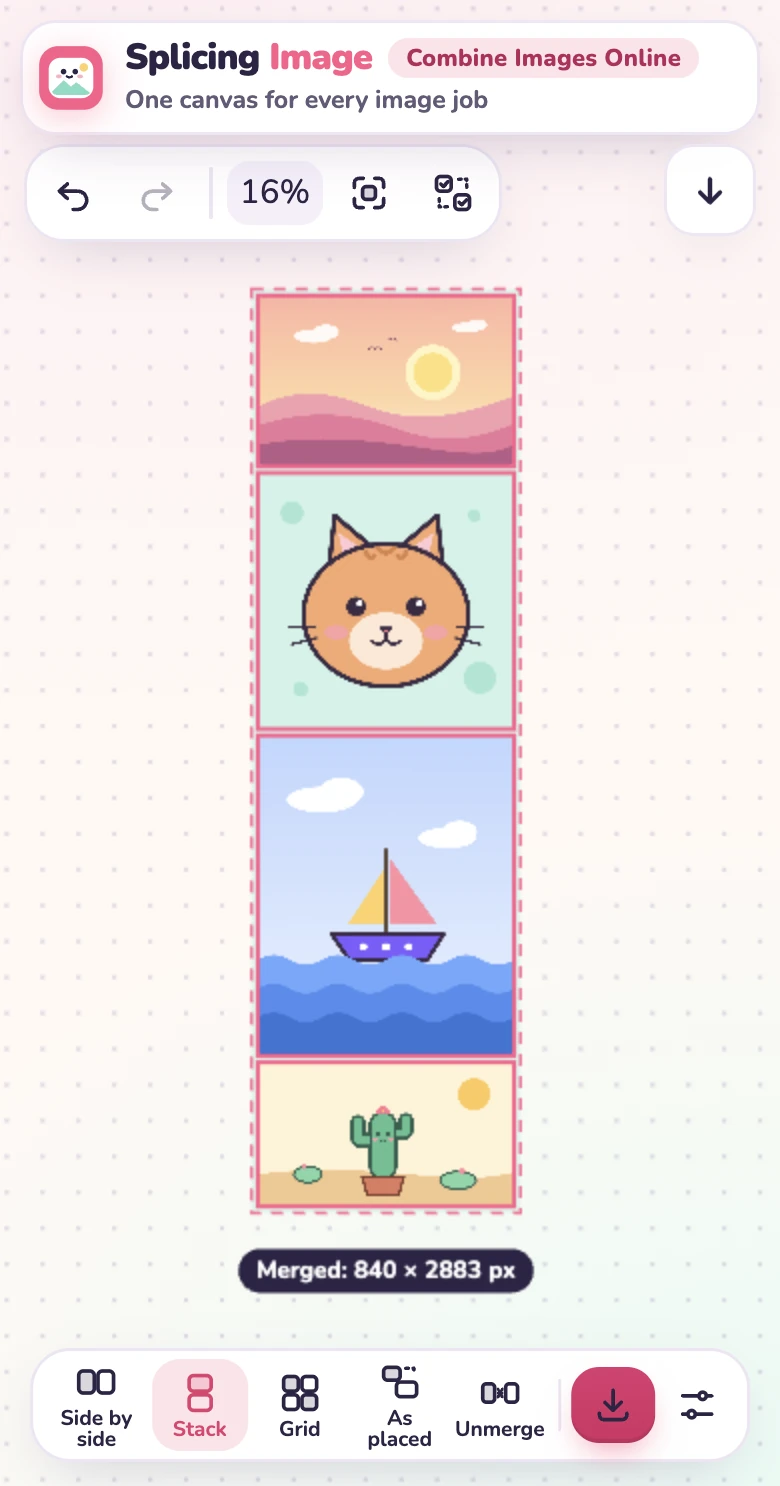
L’espace de travail affiche l’image fusionnée avant l’enregistrement : le cadre en pointillés délimite l’image finale et l’étiquette située en dessous indique ses dimensions exactes en pixels.
Placez deux images côte à côte, ou alignez-en toute une rangée. Leur hauteur est uniformisée pour obtenir des bords supérieur et inférieur bien droits. Idéal pour les photos avant/après et les comparaisons.
Empilez les images les unes au-dessus des autres avec la même largeur. Pratique pour les longues captures d’écran, les fils de discussion et les guides étape par étape.
Disposez vos images sur 1 à 10 colonnes. Choisissez 2 colonnes pour un carré de quatre photos, ou 3 pour une grille de neuf photos.
Placez vos images où vous voulez dans l’espace de travail, superposez-les et mélangez les tailles. L’image fusionnée correspond exactement à ce que vous voyez à l’intérieur du cadre.
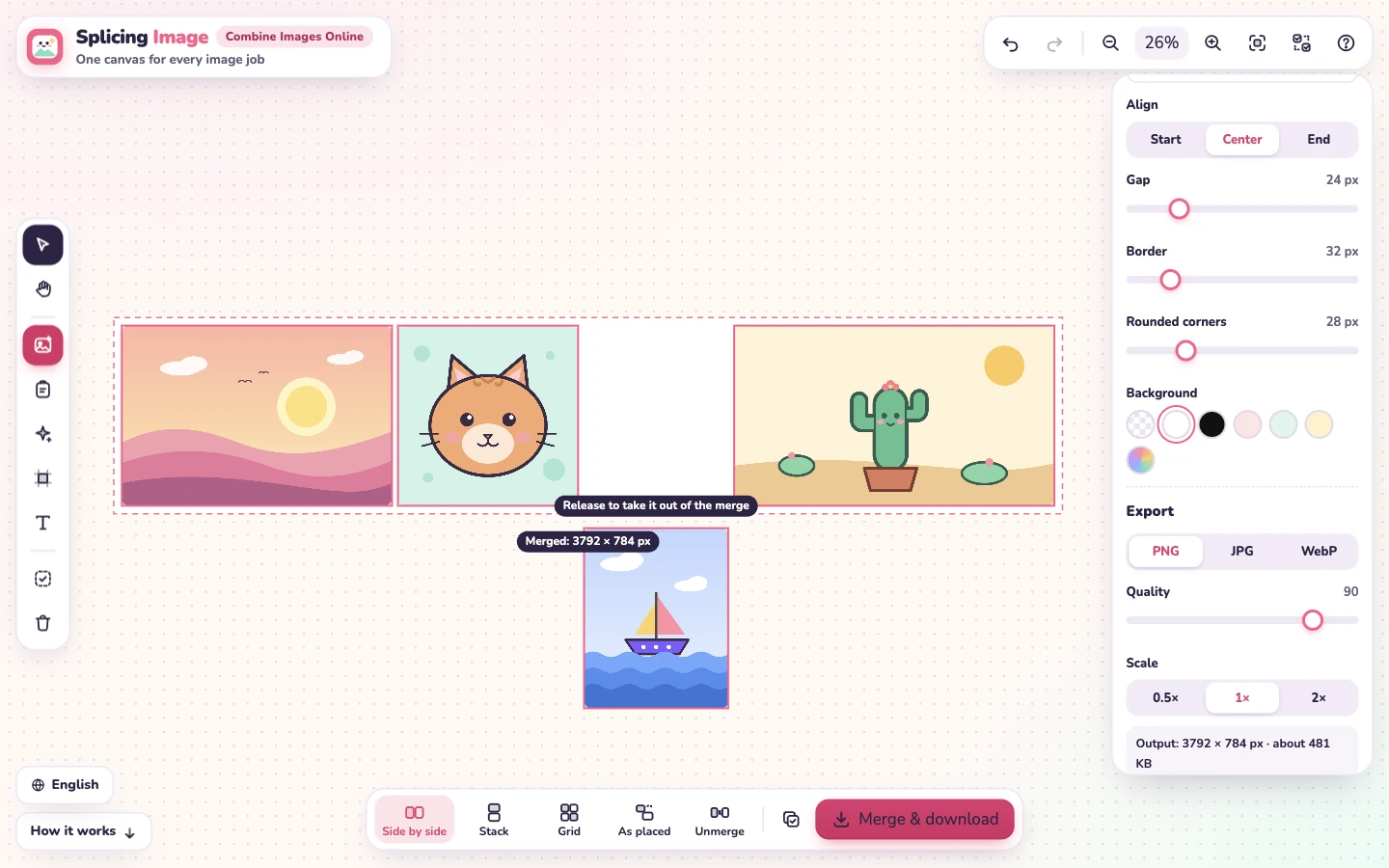
Vous souhaitez changer l’ordre ? Faites glisser une image à la place d’une autre dans le cadre : elles échangent leurs positions. Faites glisser la bordure vide pour déplacer tout le groupe.
Lorsque vous fusionnez des images, le panneau de réglages permet de définir leur assemblage :
Lorsque vous déplacez ou redimensionnez les images, leurs bords, centres, hauteurs et largeurs s’alignent automatiquement entre eux. Vous obtenez ainsi des rangées bien alignées sans ajustements fastidieux.
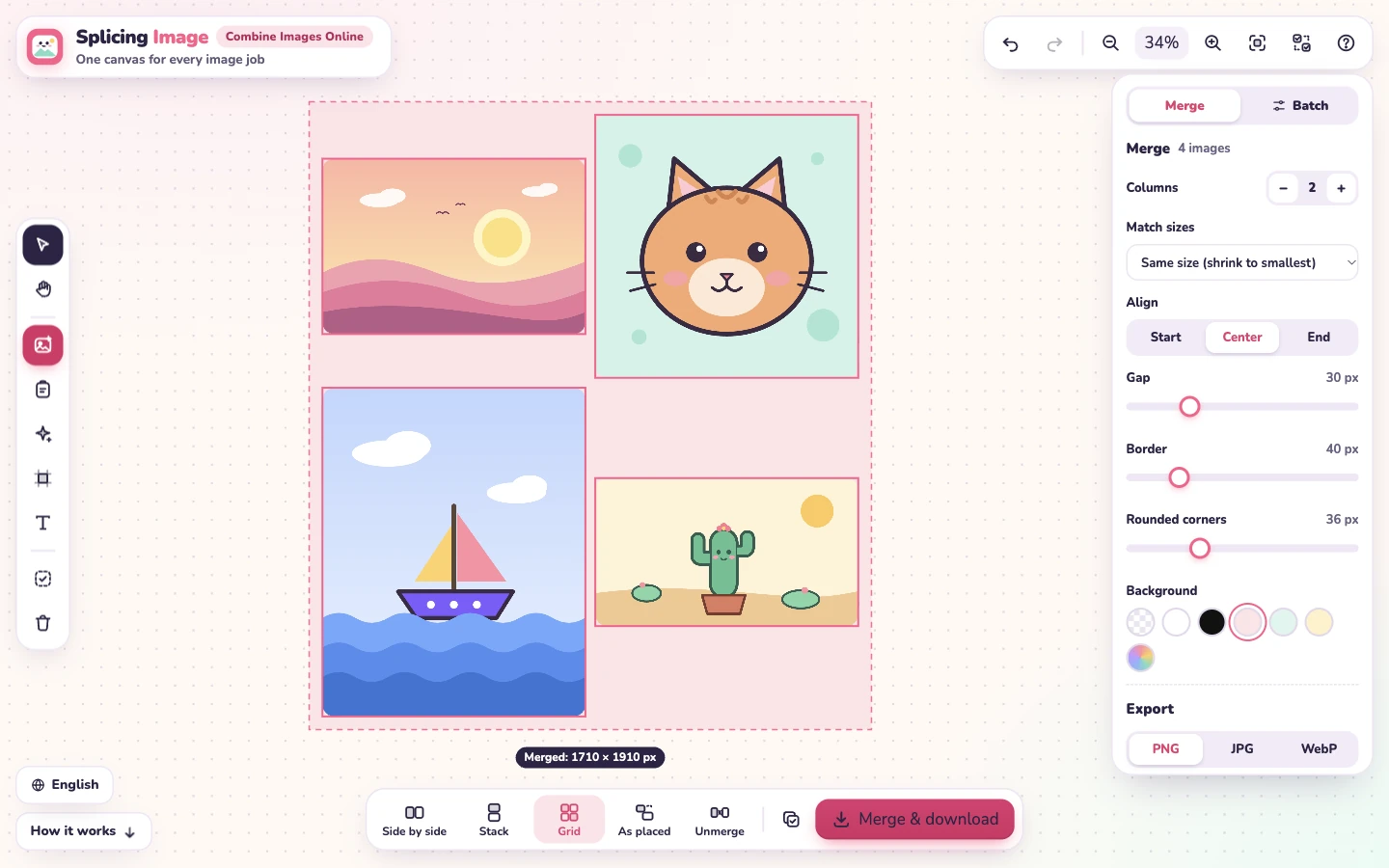
Les images de l’espace de travail ne sont jamais collées définitivement. La fusion ne fait que les disposer ; l’image unique est créée au téléchargement ou à la copie. Vous pouvez donc toujours défaire une fusion :
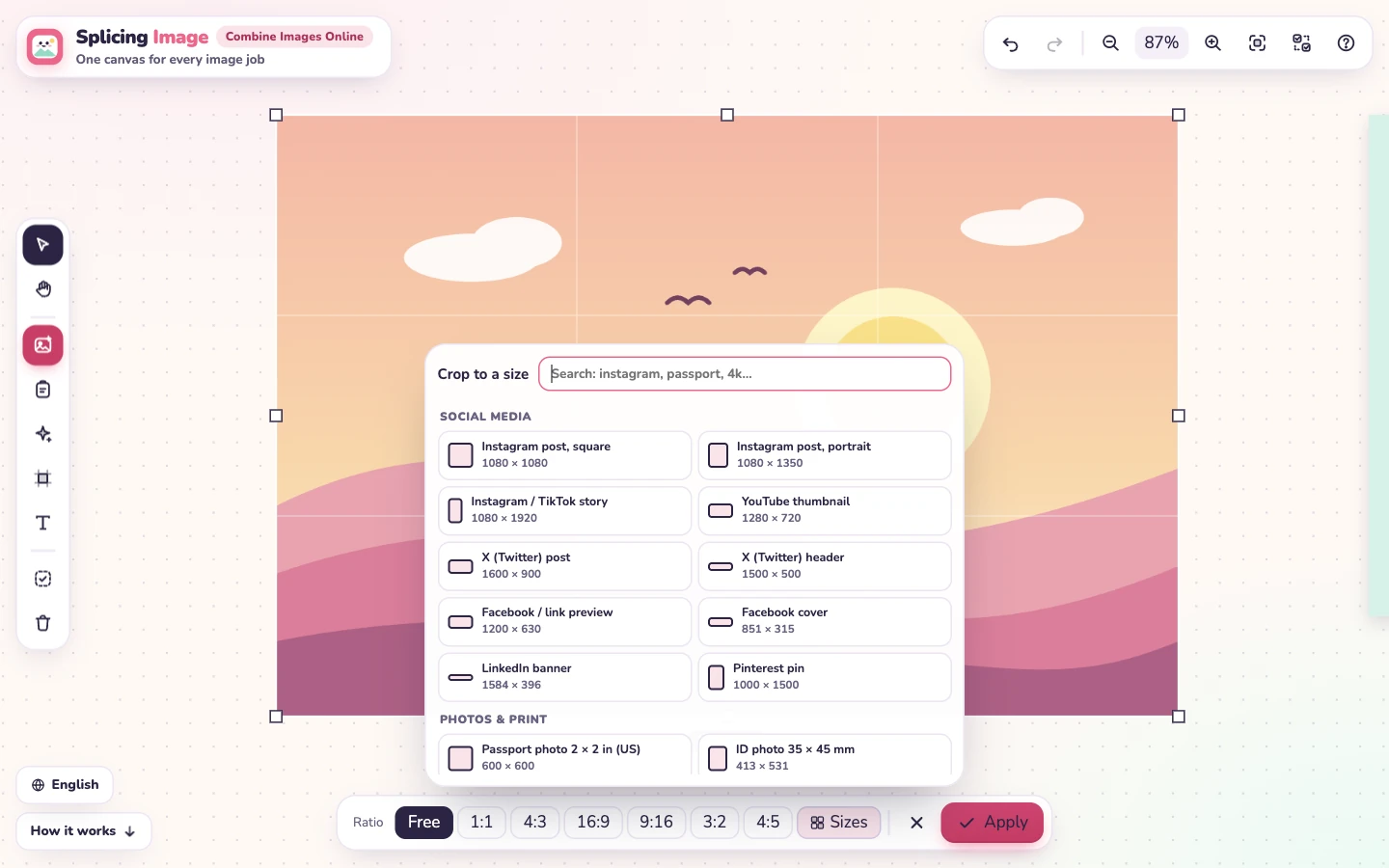
La découpe permet aussi de créer rapidement des images pour les grilles Instagram et les publications en carrousel.
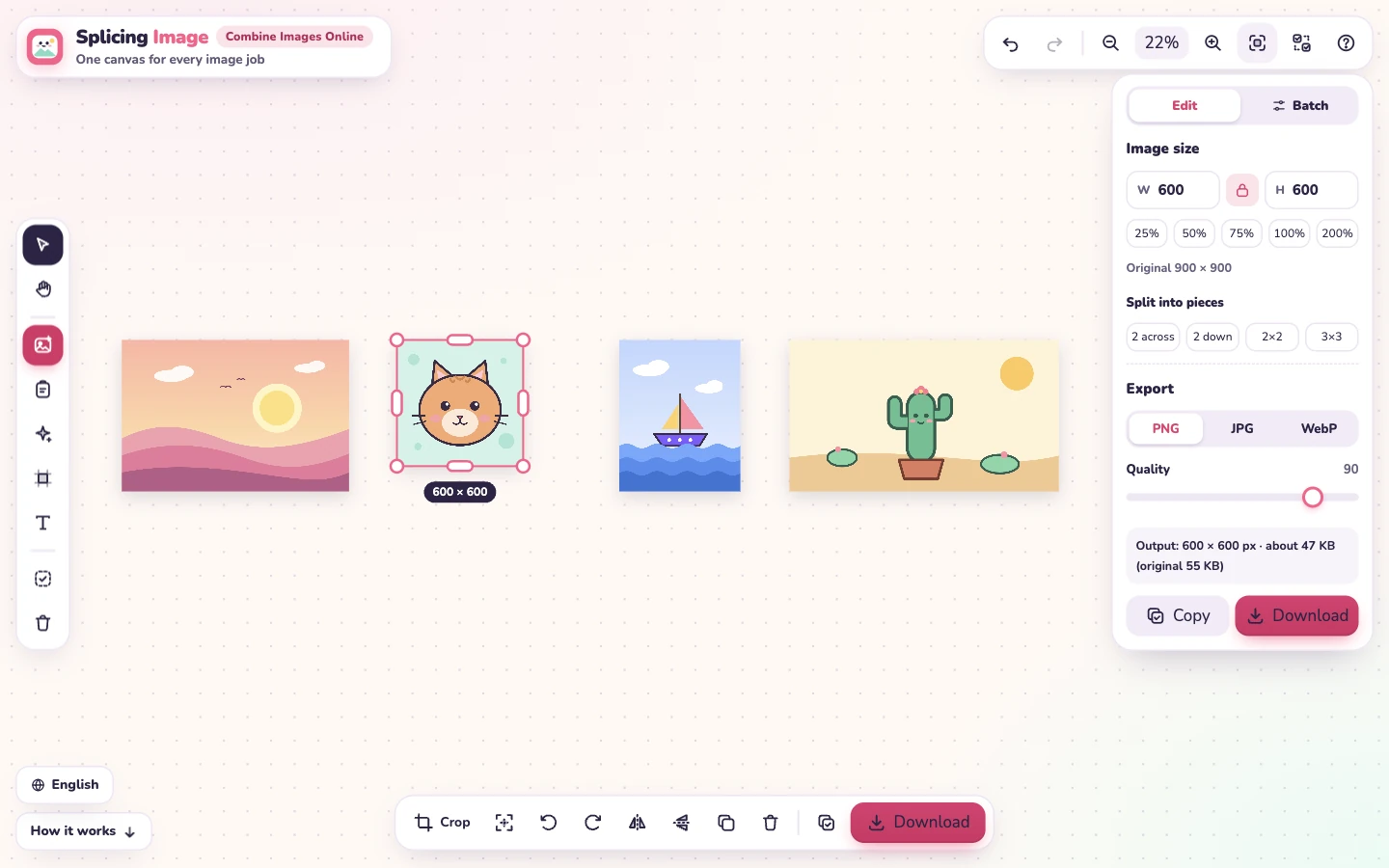
Cliquez sur une image : la barre d’outils devient un petit éditeur photo :
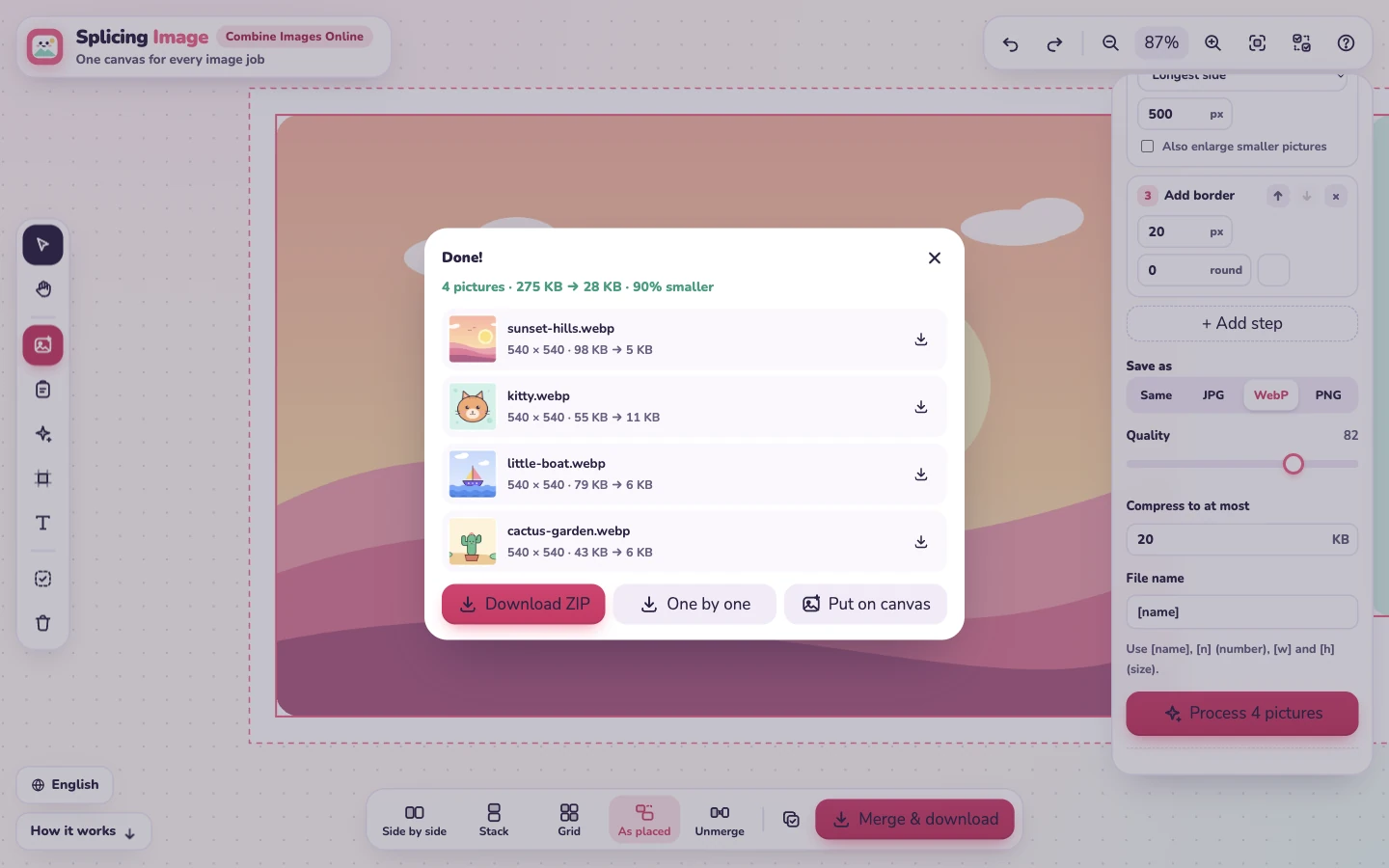
Sélectionnez plusieurs images et ouvrez l’onglet Par lot . Créez une suite d’étapes à appliquer à chaque image, dans l’ordre :
[name], [n], [w] et [h].La liste des résultats affiche chaque image et sa taille avant et après traitement. Téléchargez-les toutes dans un ZIP, une par une, ou remettez-les dans l’espace de travail pour continuer. Vos étapes sont mémorisées pour la prochaine fois.
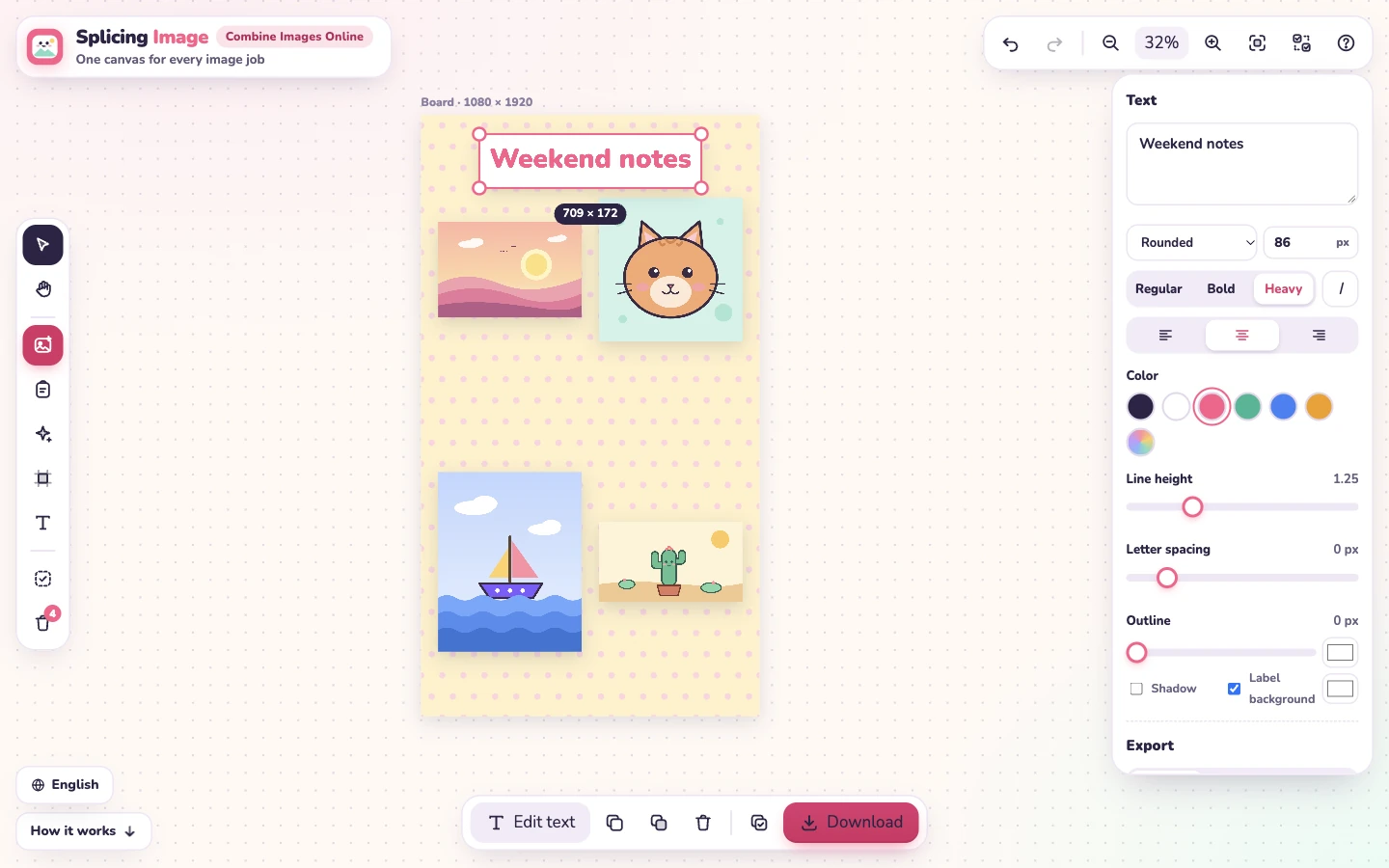
Besoin d’une publication aux dimensions précises ? Cliquez sur Nouveau plan pour obtenir une page vierge, choisissez une taille (story, publication carrée, miniature YouTube, A4…) ou saisissez-la, puis choisissez un fond : une couleur, un motif (pois, grille, rayures, damier, cœurs), un dégradé de deux couleurs ou un fond transparent.
Déposez des images sur le plan : elles s’alignent à l’intérieur. Lorsque vous déplacez le plan, tout son contenu suit. Cliquez sur T pour ajouter du texte, puis réglez la police, la taille, la graisse, la couleur, l’alignement, l’interligne, l’espacement des lettres, le contour, l’ombre et le fond de l’étiquette. Quand le résultat vous convient, téléchargez le plan sous forme d’une seule image.
Cliquez sur Copier (ou Ctrl + C) pour placer l’image fusionnée dans votre presse-papiers au format PNG, prête à être collée dans Slack, Discord, WhatsApp Web, Gmail, Google Docs, Figma ou Photoshop.
Pour enregistrer un fichier, choisissez PNG, JPG ou WebP, puis cliquez sur Télécharger. Le panneau d’exportation affiche les dimensions de sortie et la taille estimée du fichier, à côté de sa taille d’origine. Vous pouvez ainsi réduire la qualité ou l’échelle jusqu’à obtenir un fichier suffisamment petit.
De nombreux outils d’image en ligne envoient vos photos à un serveur, les traitent sur place, puis vous renvoient le résultat. Splicing Image fonctionne autrement. Les fichiers que vous déposez, collez ou sélectionnez sont ouverts par votre navigateur, affichés sur un canevas sur votre appareil, puis enregistrés depuis celui-ci.
Votre espace de travail est conservé dans le stockage de ce navigateur : vos images et leur disposition restent donc présentes si vous fermez l’onglet ou rechargez la page. Les images supprimées vont d’abord dans la corbeille, où elles restent 30 jours. Vous pouvez ainsi facilement corriger une fausse manipulation.
Oui. Vous pouvez fusionner, recadrer, redimensionner, compresser et traiter vos images par lot gratuitement, sans inscription et sans filigrane sur le résultat.
Non. Votre navigateur ouvre et fusionne vos images sur votre appareil. Elles ne sont pas envoyées à un serveur.
Ajoutez les deux images, cliquez sur Tout sélectionner, puis choisissez Côte à côte ou Empiler. Cliquez ensuite sur Fusionner et télécharger pour enregistrer un seul fichier, ou sur Copier pour coller l’image fusionnée ailleurs.
Les images de l’espace de travail restent distinctes même lorsqu’elles sont fusionnées. Cliquez sur Dissocier pour les séparer, ou faites glisser une image hors du cadre de fusion. Si vous avez déjà enregistré un fichier fusionné, faites un clic droit dessus et choisissez Découper en parties.
Oui. Sélectionnez-les, ouvrez l’onglet Par lot, ajoutez des étapes comme Redimensionner ou Recadrer à une taille, choisissez un format et, si vous le souhaitez, une taille maximale en Ko, puis téléchargez le tout en ZIP.
Il n’y a pas de limite fixe. Les résultats très volumineux sont automatiquement réduits à la plus grande taille que votre navigateur peut créer. Les dimensions enregistrées s’affichent lors du téléchargement.
Tous les formats que votre navigateur peut afficher : PNG, JPG, WebP, GIF (en image fixe), AVIF, BMP et SVG. Les photos HEIC s’ouvrent uniquement dans les navigateurs qui prennent le HEIC en charge, comme Safari. Vous pouvez enregistrer en PNG, JPG ou WebP.
Oui. Choisissez le fond transparent et enregistrez en PNG ou WebP. Le format JPG ne gère pas la transparence : le fond devient donc blanc.
Oui. L’espace de travail est enregistré dans le stockage local de votre navigateur sur cet appareil. Vos images et leur disposition réapparaissent quand vous rouvrez Splicing Image dans le même navigateur. Les images supprimées restent 30 jours dans la corbeille ; videz-la pour les effacer définitivement.
Oui. Touchez Choisir des images pour ajouter des photos, touchez une image pour la sélectionner, faites-la glisser avec un doigt pour la déplacer et pincez avec deux doigts pour zoomer. Appuyez longuement pour ouvrir le menu.
Prêt à fusionner vos images ? Déposez votre première image dans l’espace de travail.
Fusionner des images maintenant