En fila
Coloca dos imágenes una al lado de la otra, o una fila entera. Se igualan las alturas para que los bordes superior e inferior queden alineados. Ideal para imágenes de antes y después y para comparaciones.
Un lienzo para todas tus tareas con imágenes
Suelta las imágenes aquí
o pega con Ctrl + V · PNG, JPG, WebP, GIF, AVIF, SVG
🔒 Tus imágenes se quedan en tu dispositivo: se guardan en este navegador y nunca se suben.
¡Listo!
Atajos
Combinador de imágenes gratis
Splicing Image es una herramienta gratuita para combinar imágenes online. Añade archivos PNG, JPG, WebP, SVG u otras imágenes compatibles con tu navegador, selecciónalas y elige En fila, Apilar o Cuadrícula para unirlas en una sola imagen.
Descarga la imagen combinada en PNG, JPG o WebP, o cópiala como PNG. Recorta, redimensiona y edita por lotes en el mismo lienzo. El procesamiento se realiza en tu navegador; tus imágenes no se suben.
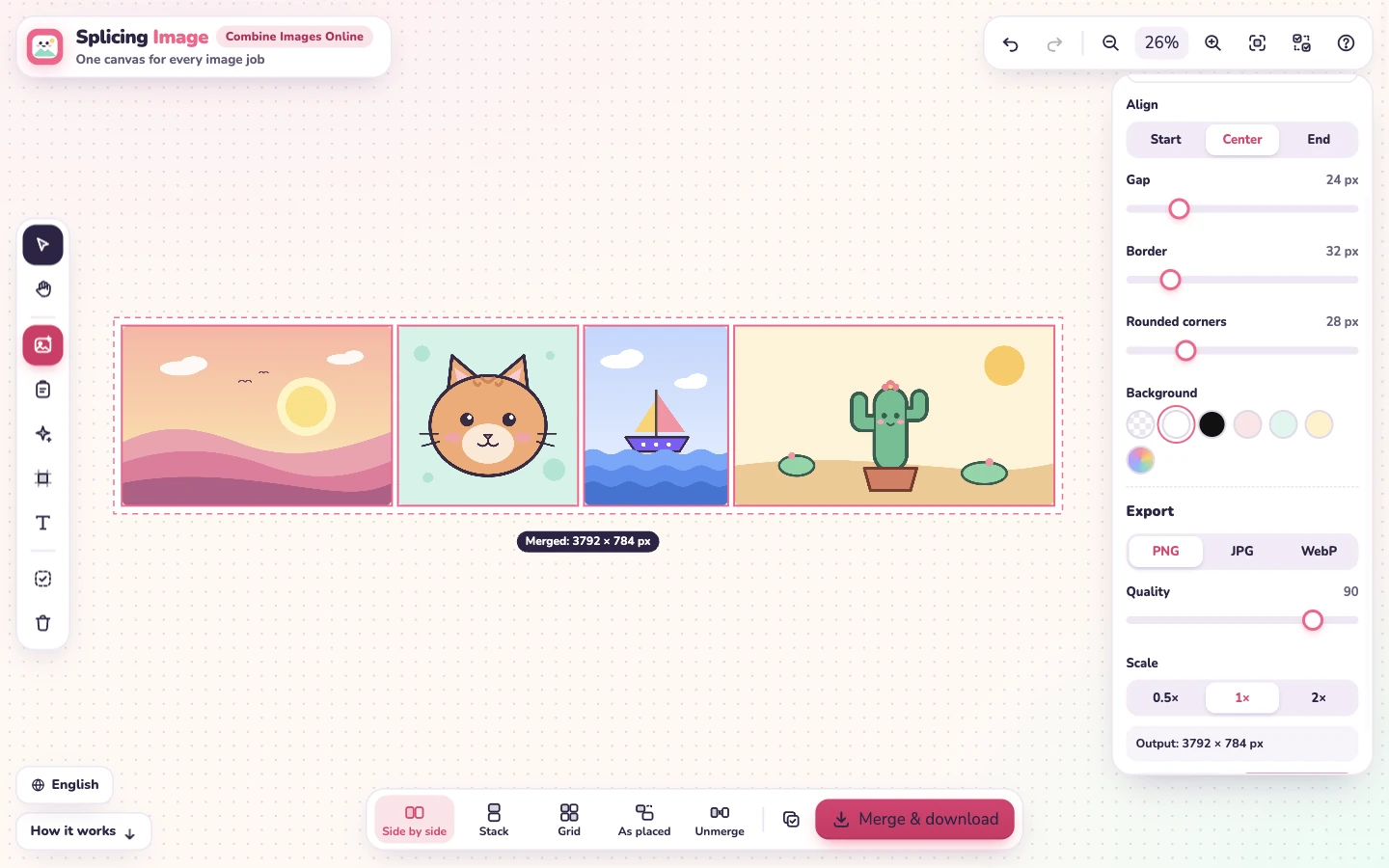
Arrastra los archivos al lienzo, pulsa Ctrl + V para pegar una captura de pantalla o toca Elegir imágenes. Puedes añadir tantas imágenes como quieras.
Seleccionar todo, Shift + clic o arrastra un recuadro alrededor de las imágenes. Las imágenes que añades a la vez se seleccionan automáticamente.
Elige En fila, Apilar, Cuadrícula o Como están. Después ajusta el espacio, el borde, las esquinas redondeadas y el fondo.
Guarda un archivo PNG, JPG o WebP, o copia la imagen combinada y pégala en un chat, un correo o un documento.
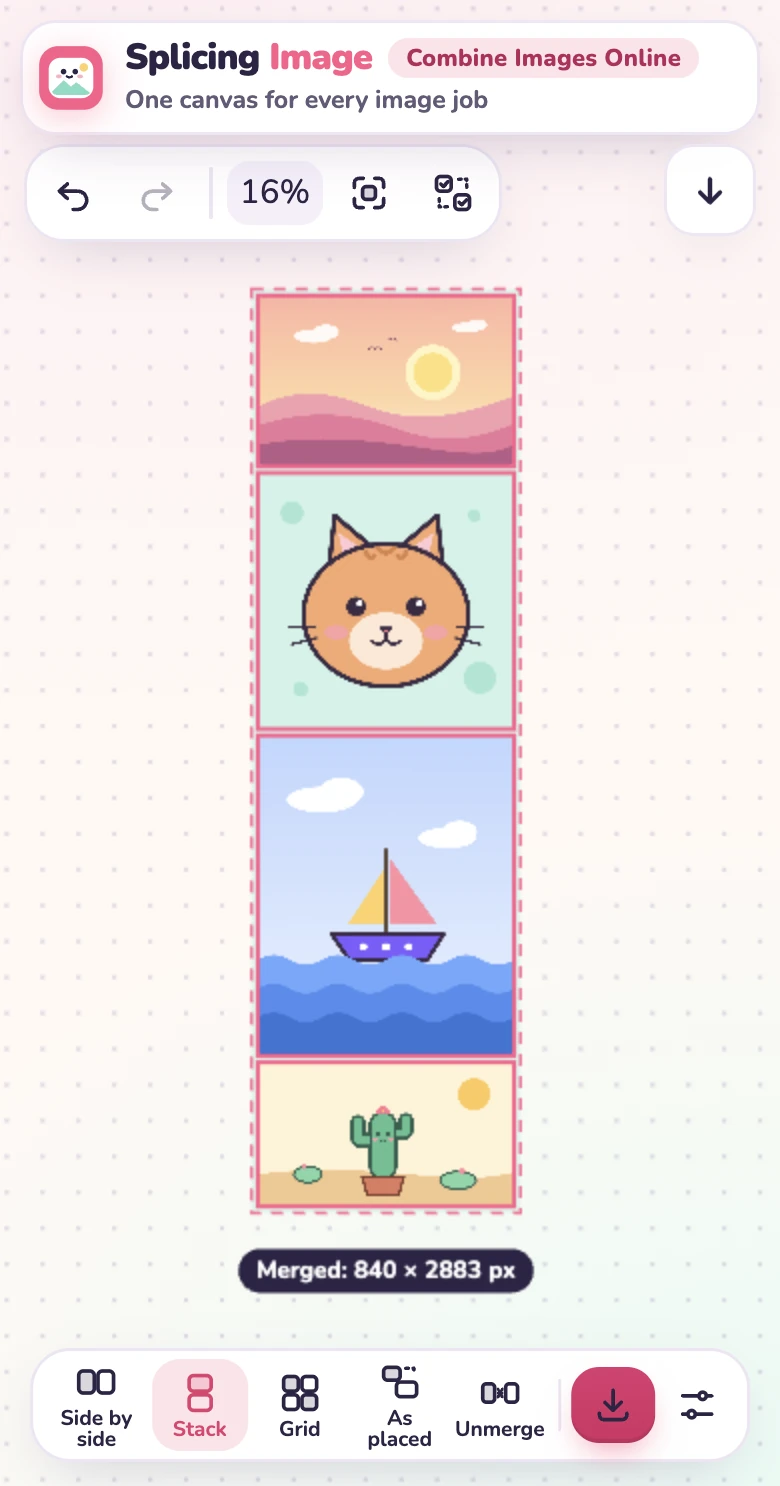
El lienzo muestra la imagen combinada antes de guardarla: el marco discontinuo indica el borde de la imagen final y la etiqueta de debajo muestra su tamaño exacto en píxeles.
Coloca dos imágenes una al lado de la otra, o una fila entera. Se igualan las alturas para que los bordes superior e inferior queden alineados. Ideal para imágenes de antes y después y para comparaciones.
Apila imágenes una encima de otra con el mismo ancho. Útil para capturas largas, conversaciones y guías paso a paso.
Organiza las imágenes en entre 1 y 10 columnas. Usa 2 columnas para un cuadrado de cuatro fotos o 3 para una cuadrícula de nueve.
Arrastra las imágenes a cualquier lugar del lienzo, superponlas y mezcla tamaños. La imagen combinada será exactamente lo que veas dentro del marco.
¿Quieres cambiar el orden? Arrastra una imagen sobre la posición de otra dentro del marco para intercambiarlas. Arrastra el borde vacío para mover todo el grupo.
Al combinar imágenes, el panel de ajustes controla cómo se unen:
Al arrastrar o redimensionar, las imágenes se ajustan a los bordes, centros, alturas y anchos de las demás para que las filas queden alineadas fácilmente.
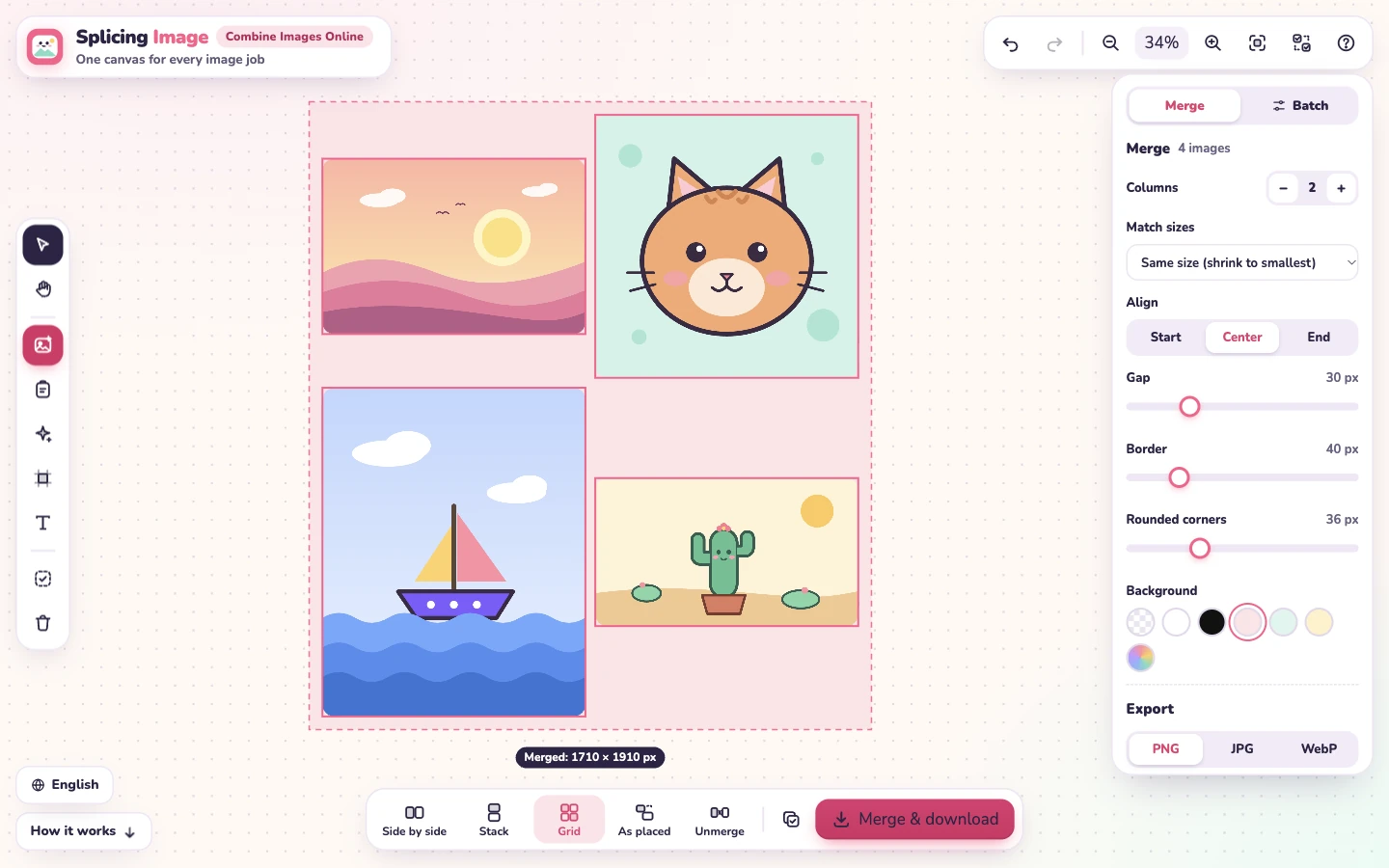
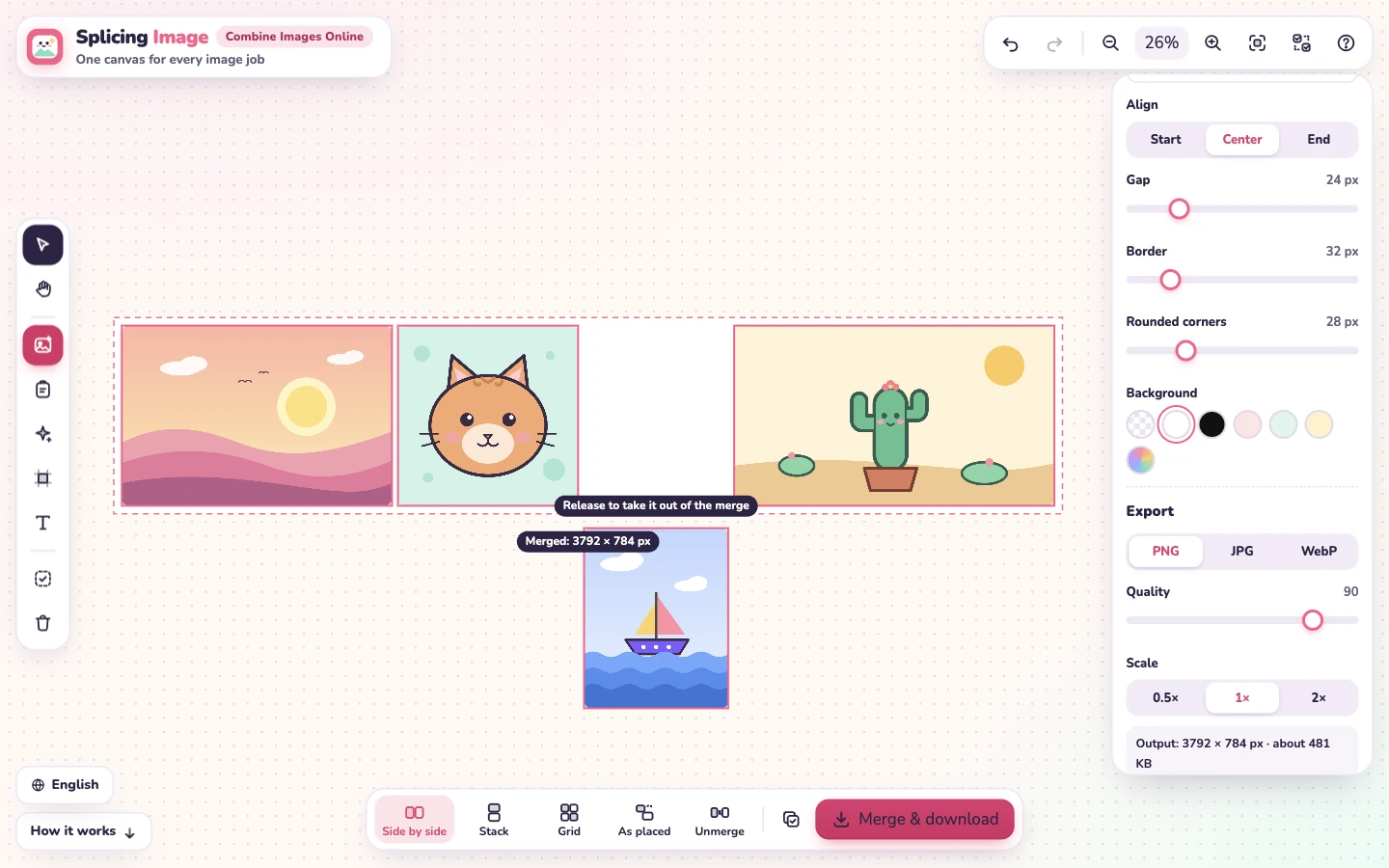
Las imágenes del lienzo nunca se unen de forma permanente. Combinarlas solo las organiza; la imagen única se crea al descargar o copiar. Por eso siempre puedes volver a separarlas:
Dividir también sirve para separar rápidamente una imagen en partes para cuadrículas de Instagram y publicaciones en carrusel.
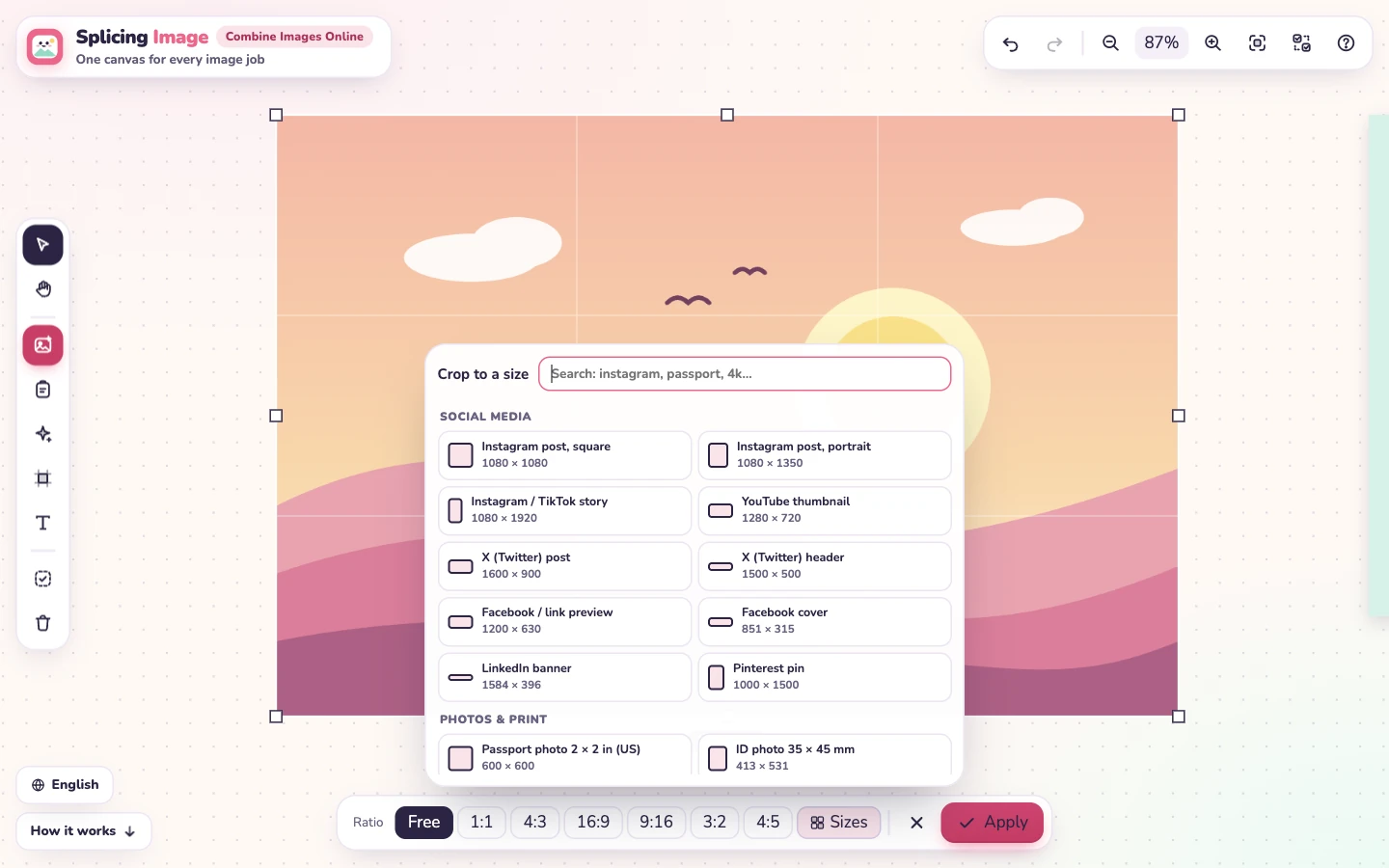
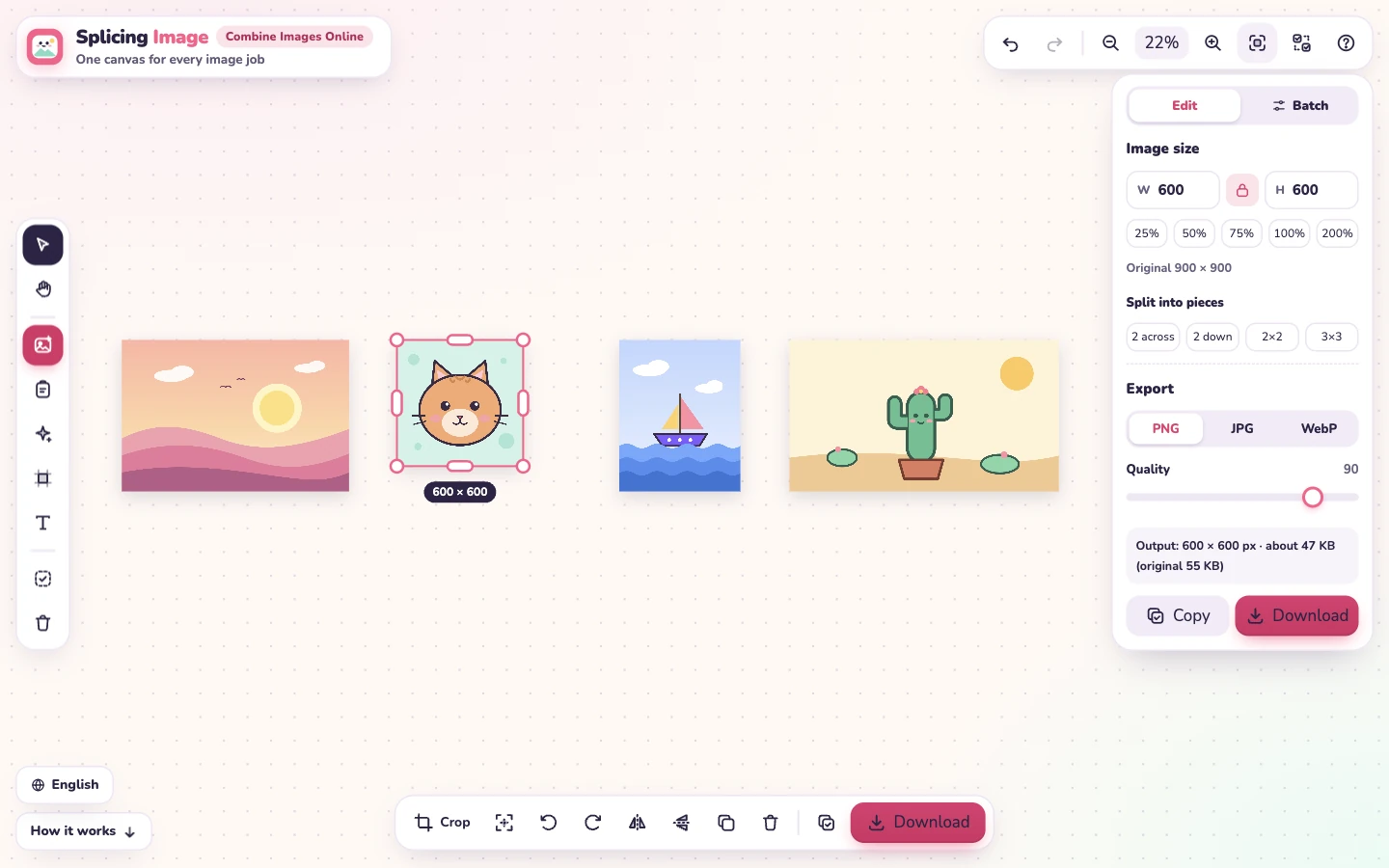
Haz clic en una imagen y la barra de herramientas se convierte en un pequeño editor de fotos:
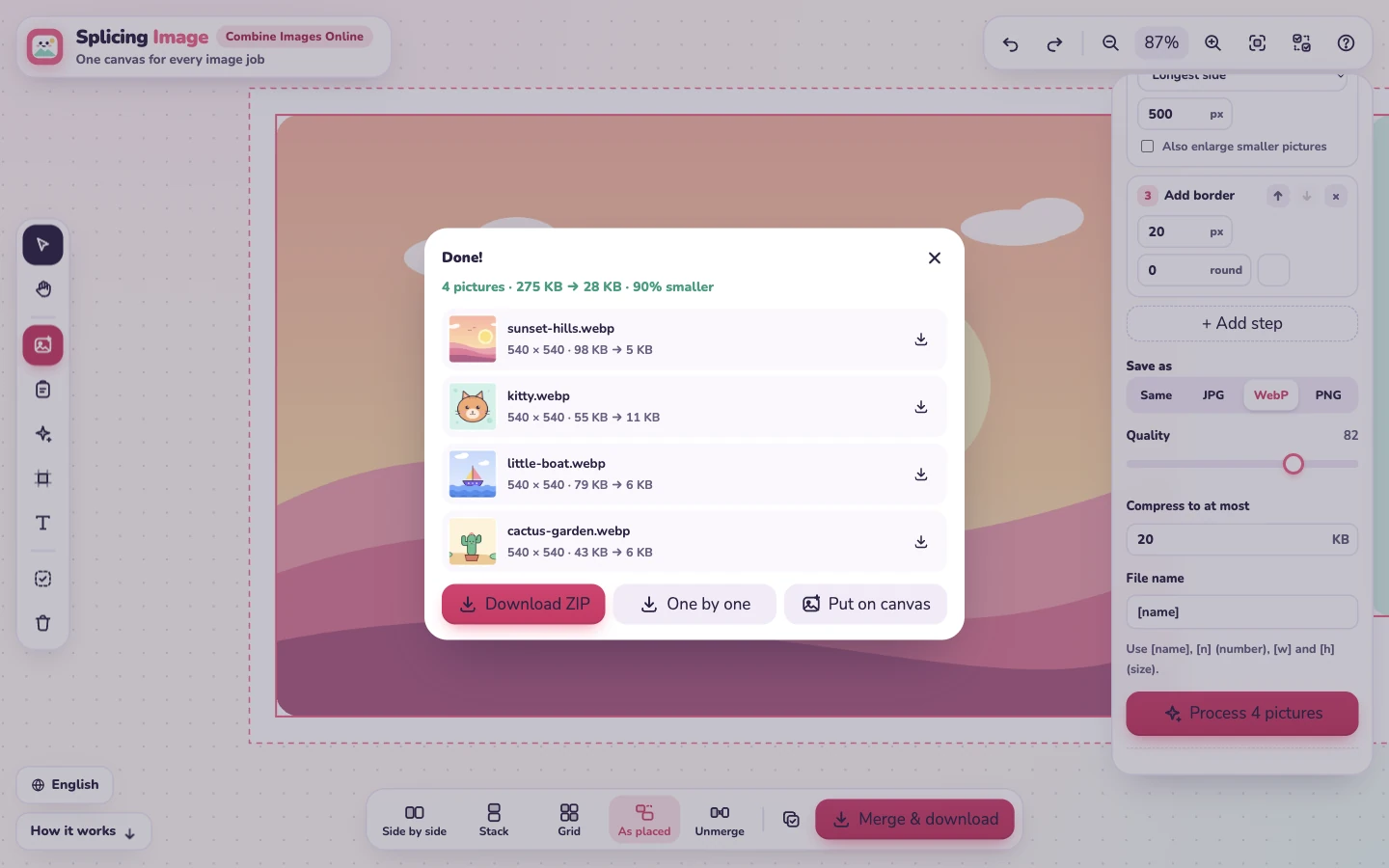
Selecciona un grupo de imágenes y abre la pestaña Lote . Crea una secuencia de pasos que se aplicarán en orden a cada imagen:
[name], [n], [w] y [h].La lista de resultados muestra cada imagen con su tamaño antes y después. Descárgalas todas en un ZIP, una por una o devuélvelas al lienzo para seguir trabajando. Tus pasos se guardan para la próxima vez.
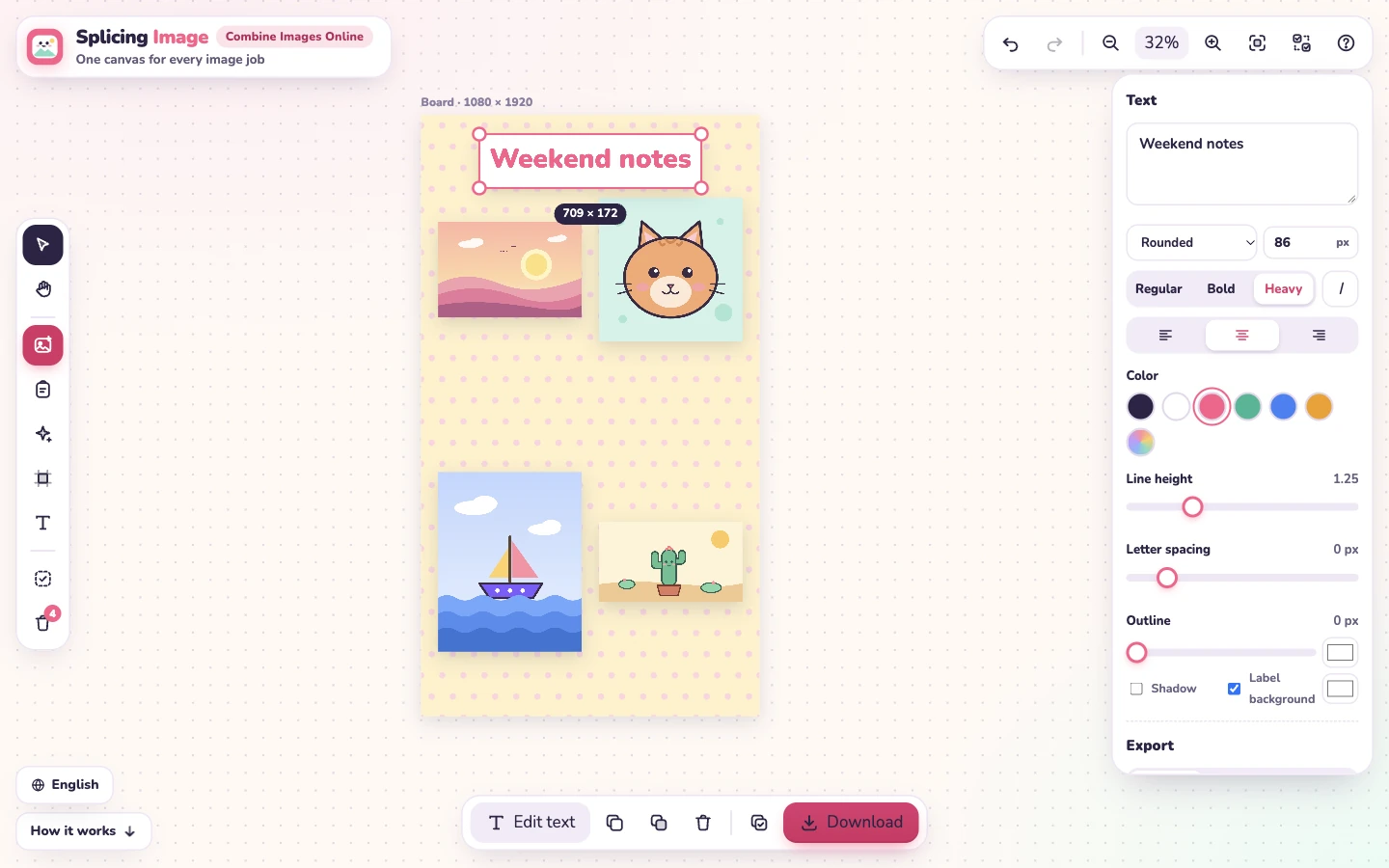
¿Necesitas una publicación de un tamaño exacto? Pulsa Nueva mesa para crear una página en blanco, elige un tamaño (historia, publicación cuadrada, miniatura de YouTube, A4…) o introduce uno y escoge un fondo: un color, un patrón (puntos, cuadrícula, rayas, damero o corazones), un degradado de dos colores o transparencia.
Suelta imágenes sobre la mesa para colocarlas dentro; al mover la mesa, se mueve todo su contenido. Pulsa T para añadir texto y después ajusta la fuente, el tamaño, el grosor, el color, la alineación, el interlineado, el espaciado entre letras, el contorno, la sombra y el fondo de la etiqueta. Cuando esté a tu gusto, descarga la mesa como una sola imagen.
Pulsa Copiar (o Ctrl + C) para copiar la imagen combinada al portapapeles como PNG, lista para pegar en Slack, Discord, WhatsApp Web, Gmail, Google Docs, Figma o Photoshop.
Para guardar un archivo, elige PNG, JPG o WebP y pulsa Descargar. El panel de exportación muestra las dimensiones de salida y el tamaño aproximado del archivo junto al tamaño original, para que puedas reducir la calidad o la escala hasta alcanzar el tamaño que necesites.
Muchas herramientas de imágenes online envían tus fotos a un servidor, las procesan allí y te devuelven el resultado. Splicing Image no lo hace. Los archivos que sueltas, pegas o eliges se abren en tu propio navegador, se dibujan en un lienzo en tu dispositivo y se guardan desde allí.
El lienzo se guarda en el almacenamiento de este navegador, así que tus imágenes y su distribución siguen ahí aunque cierres la pestaña o recargues. Las imágenes eliminadas van primero a la papelera, donde permanecen 30 días para que puedas deshacer fácilmente una eliminación accidental.
Sí. Puedes combinar, recortar, redimensionar, comprimir y editar imágenes por lotes gratis, sin registro y sin marcas de agua en el resultado.
No. Tu navegador abre y combina las imágenes en tu propio dispositivo. No se envían a ningún servidor.
Añade las dos imágenes, pulsa Seleccionar todo y elige En fila o Apilar. Después pulsa Combinar y descargar para guardar un solo archivo, o Copiar para pegar la imagen combinada en otro lugar.
Las imágenes del lienzo siguen siendo independientes aunque estén combinadas. Pulsa Separar para apartarlas o arrastra una imagen fuera del marco de la combinación. Si ya guardaste un archivo combinado, haz clic derecho sobre él y elige Dividir en partes.
Sí. Selecciónalas, abre la pestaña Lote, añade pasos como Redimensionar o Recortar a un tamaño, elige un formato y, si quieres, un tamaño máximo en KB. Después descarga todo en un ZIP.
No hay un límite fijo. Los resultados muy grandes se reducen automáticamente al mayor tamaño que pueda crear tu navegador. El tamaño guardado se muestra al descargar.
Cualquiera que tu navegador pueda mostrar: PNG, JPG, WebP, GIF (como imagen fija), AVIF, BMP y SVG. Las fotos HEIC solo se abren en navegadores compatibles con HEIC, como Safari. Puedes guardar en PNG, JPG o WebP.
Sí. Elige el fondo transparente y guarda en PNG o WebP. JPG no admite transparencia, así que el fondo pasa a ser blanco.
Sí. El lienzo se guarda en el almacenamiento local de tu navegador en este dispositivo. Tus imágenes y su distribución reaparecen cuando abres Splicing Image de nuevo en el mismo navegador. Las imágenes eliminadas permanecen 30 días en la papelera; vacíala para borrarlas definitivamente.
Sí. Toca Elegir imágenes para añadir fotos, toca una imagen para seleccionarla, arrastra con un dedo para moverla y pellizca con dos dedos para ajustar el zoom. Mantén pulsado para abrir el menú.
¿Todo listo para combinar imágenes? Suelta tu primera imagen en el lienzo.
Combinar imágenes ahora