Nebeneinander
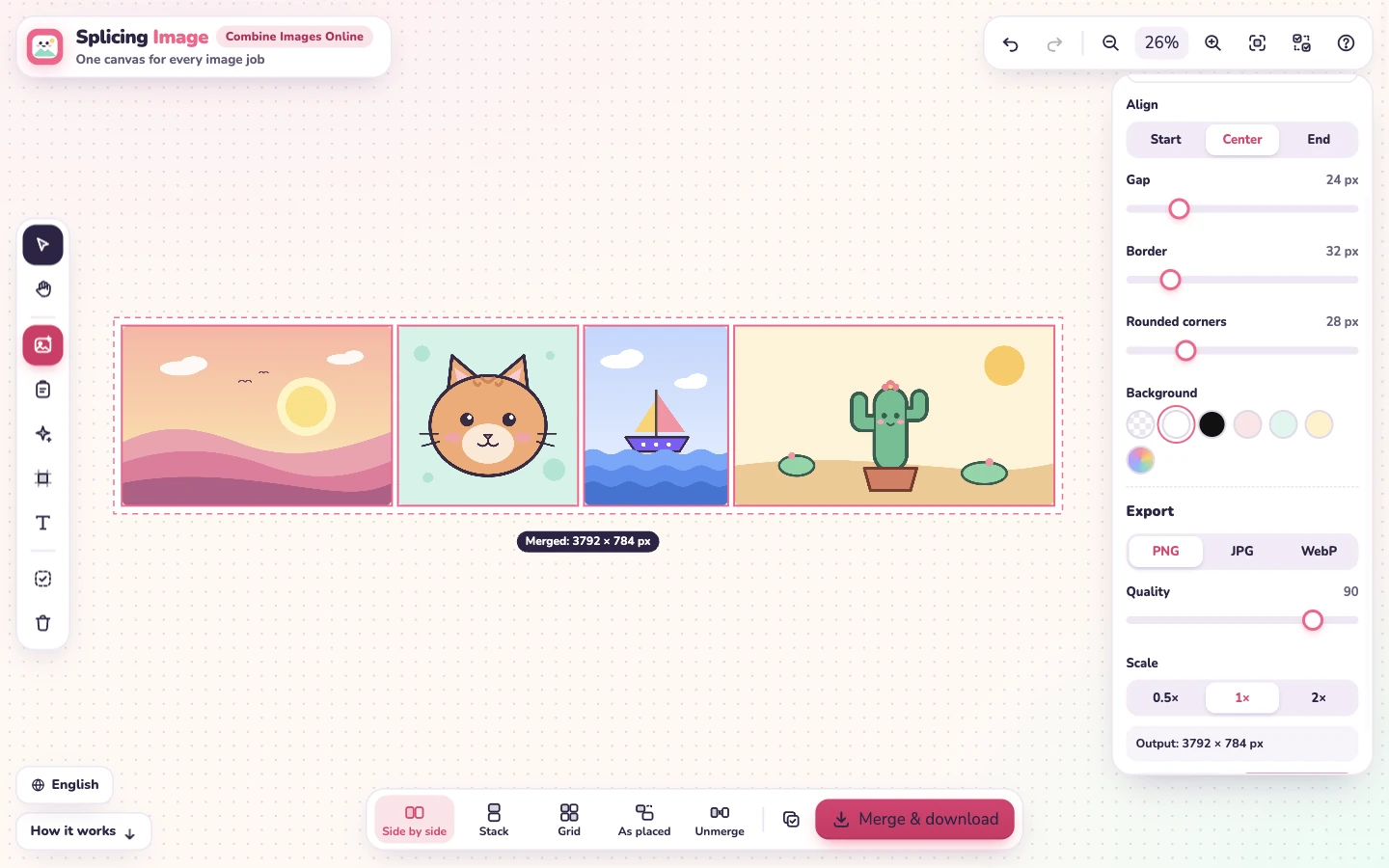
Setze zwei Bilder nebeneinander oder gleich eine ganze Reihe. Die Höhen werden angeglichen, sodass oben und unten eine gerade Kante entsteht. Ideal für Vorher-nachher-Bilder und Vergleiche.
Eine Arbeitsfläche für jede Bildaufgabe
Bilder hier ablegen
oder einfügen mit Ctrl + V · PNG, JPG, WebP, GIF, AVIF, SVG
🔒 Deine Bilder bleiben auf deinem Gerät: in diesem Browser gespeichert, nie hochgeladen.
Fertig!
Tastenkürzel
Bilder kostenlos kombinieren
Splicing Image ist ein kostenloses Online-Werkzeug zum Zusammenfügen von Bildern. Füge PNG, JPG, WebP, SVG oder andere vom Browser unterstützte Bilder hinzu, wähle sie aus und klicke auf Nebeneinander, Untereinander oder Raster, um sie zu einem Bild zu kombinieren.
Lade dein kombiniertes Bild als PNG, JPG oder WebP herunter oder kopiere es als PNG. Zuschneiden, Größe ändern und Stapelverarbeitung sind auf derselben Arbeitsfläche möglich. Die Bildverarbeitung erfolgt in deinem Browser; deine Bilder werden nicht hochgeladen.
Ziehe Dateien auf die Arbeitsfläche, drücke Ctrl + V zum Einfügen eines Screenshots oder tippe auf Bilder auswählen. Du kannst beliebig viele hinzufügen.
Alle auswählen, Shift-Klick oder einen Rahmen um die Bilder ziehen. Gemeinsam hinzugefügte Bilder werden automatisch ausgewählt.
Wähle Nebeneinander, Untereinander, Raster oder Wie platziert. Lege dann Abstand, Rand, runde Ecken und Hintergrund fest.
Speichere eine PNG-, JPG- oder WebP-Datei oder kopiere das kombinierte Bild und füge es in einen Chat, eine E-Mail oder ein Dokument ein.
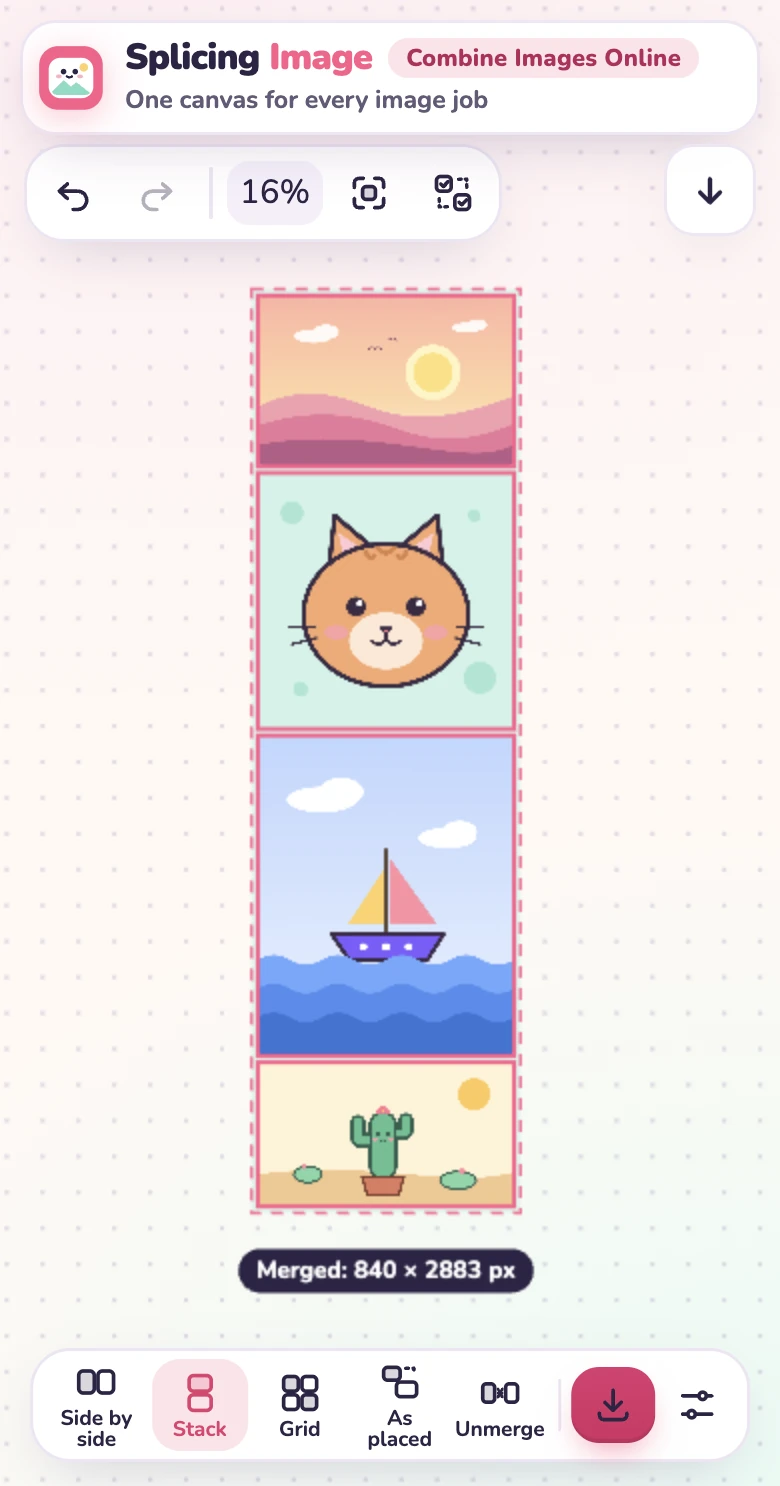
Die Arbeitsfläche zeigt das kombinierte Bild vor dem Speichern: Der gestrichelte Rahmen markiert den Rand des fertigen Bildes, und die Beschriftung darunter zeigt die genaue Größe in Pixeln.
Setze zwei Bilder nebeneinander oder gleich eine ganze Reihe. Die Höhen werden angeglichen, sodass oben und unten eine gerade Kante entsteht. Ideal für Vorher-nachher-Bilder und Vergleiche.
Ordne Bilder mit gleicher Breite untereinander an. Praktisch für lange Screenshots, Chatverläufe und Schritt-für-Schritt-Anleitungen.
Ordne Bilder in 1 bis 10 Spalten an. Nutze 2 Spalten für ein Quadrat aus vier Fotos oder 3 für ein Raster aus neun Fotos.
Ziehe Bilder an beliebige Stellen auf der Arbeitsfläche, lass sie überlappen und kombiniere unterschiedliche Größen. Das fertige Bild entspricht genau dem, was du innerhalb des Rahmens siehst.
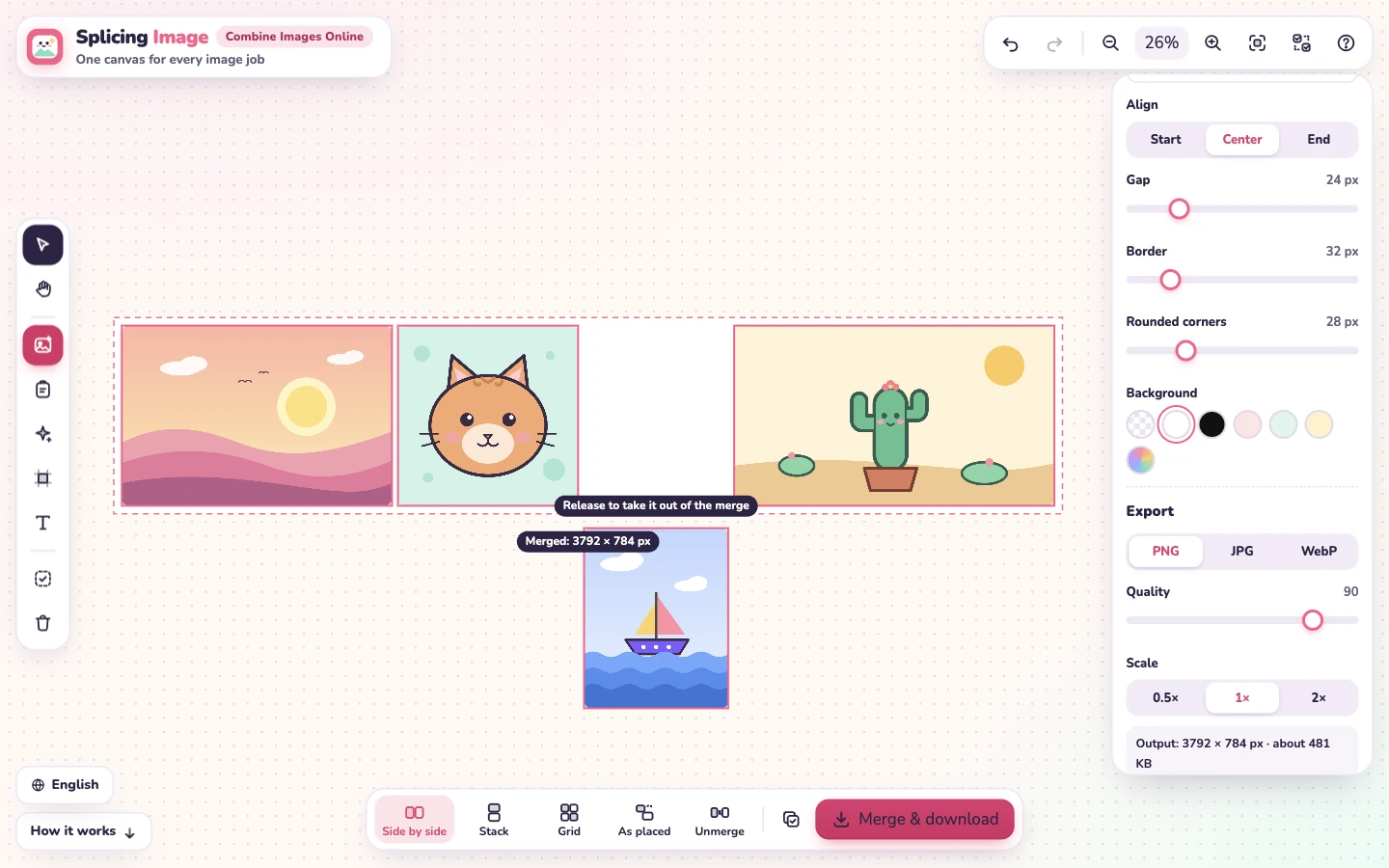
Du möchtest die Reihenfolge ändern? Ziehe ein Bild innerhalb des Rahmens auf den Platz eines anderen, und sie tauschen die Plätze. Ziehe am freien Rand, um die ganze Gruppe zu bewegen.
Beim Kombinieren von Bildern legst du im Einstellungsbereich fest, wie sie zusammengefügt werden:
Beim Ziehen oder Ändern der Größe rasten Bilder an den Kanten, Mittelpunkten, Höhen und Breiten anderer Bilder ein. So entstehen gerade Reihen ohne Feinarbeit.
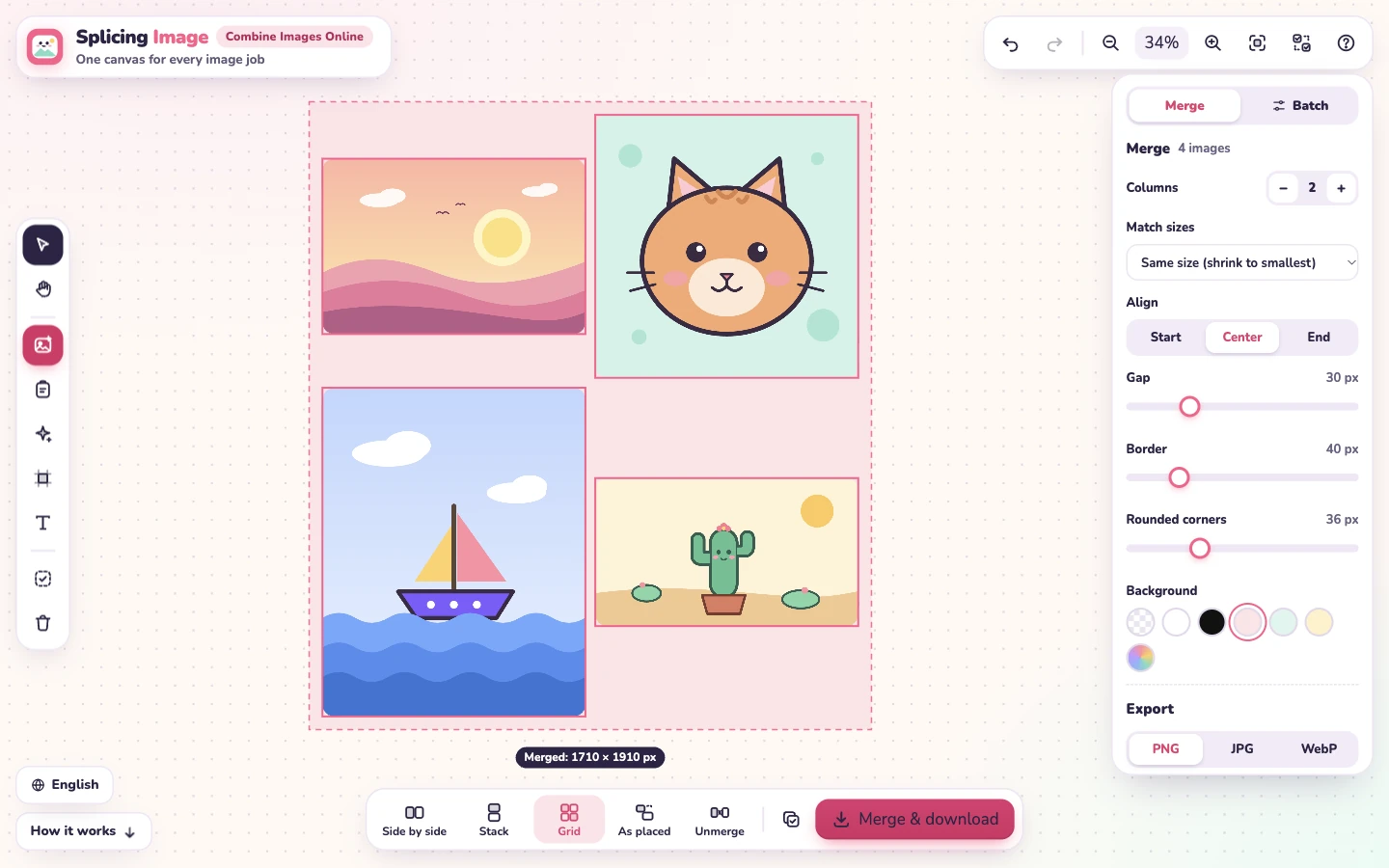
Bilder auf der Arbeitsfläche bleiben immer einzeln bearbeitbar. Beim Kombinieren werden sie nur angeordnet; erst beim Herunterladen oder Kopieren entsteht ein einzelnes Bild. Deshalb kannst du eine Kombination jederzeit wieder auflösen:
Damit lassen sich Bilder auch schnell für Instagram-Raster und Karussellbeiträge aufteilen.
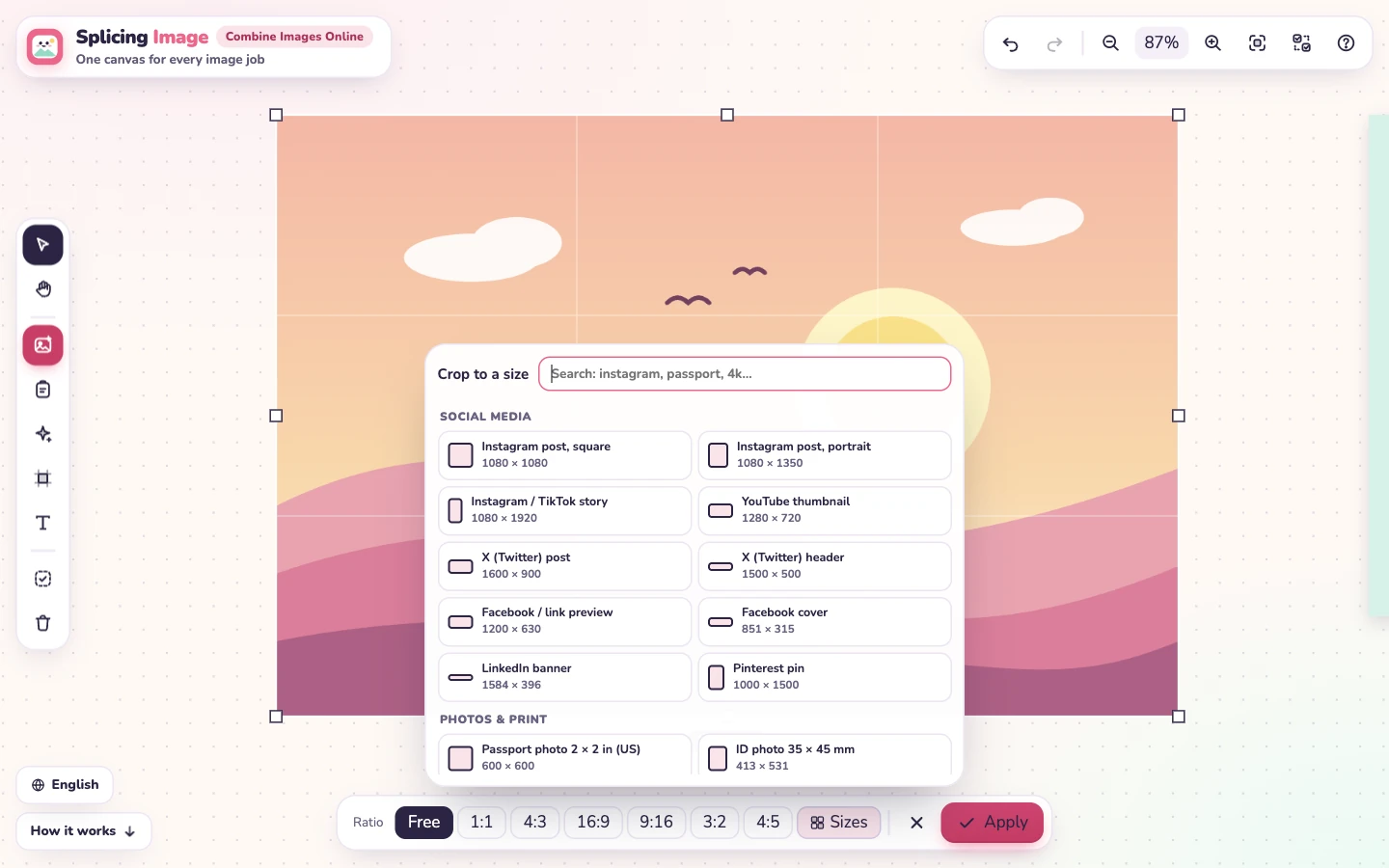
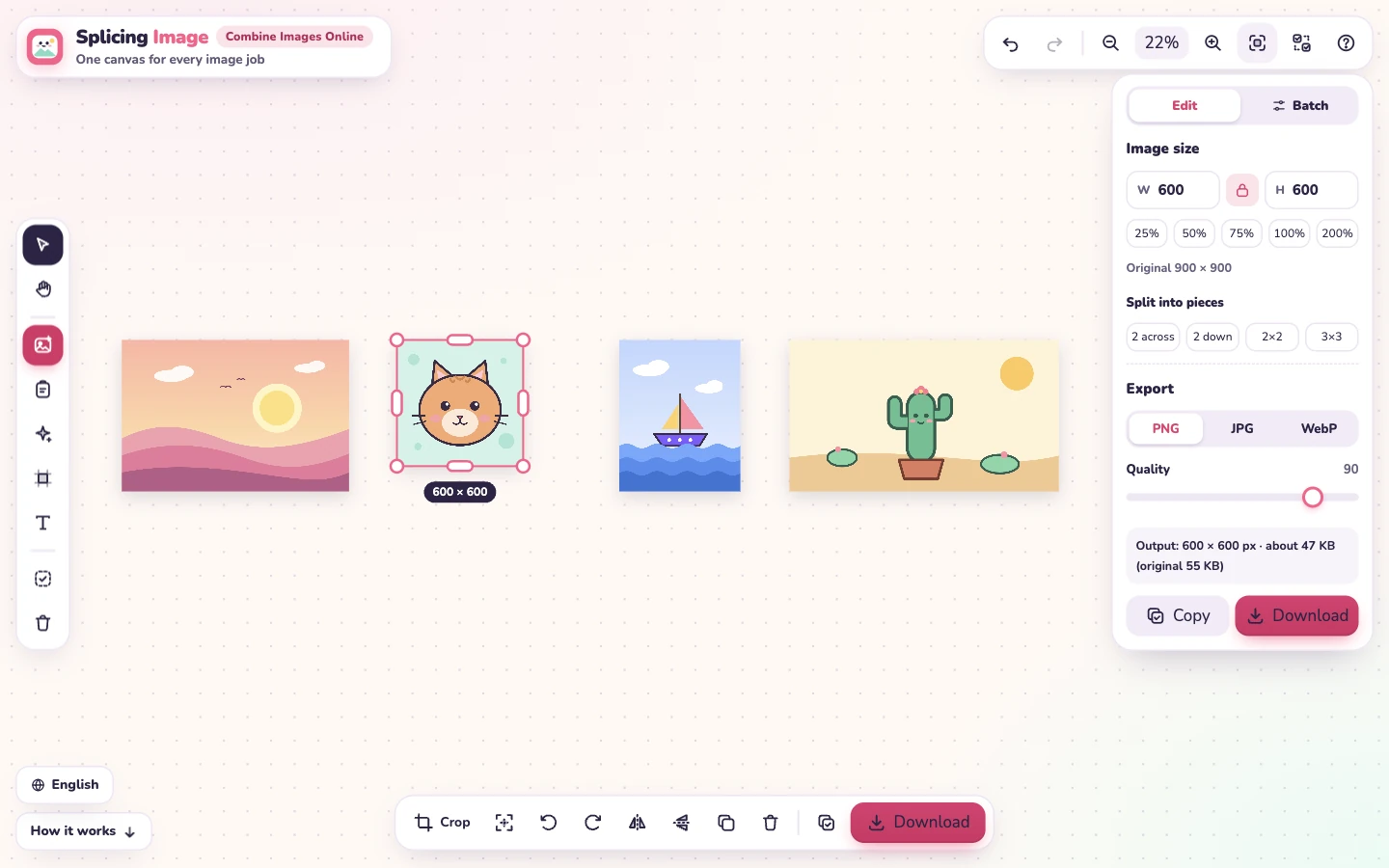
Klicke auf ein einzelnes Bild, und die Werkzeugleiste wird zum kleinen Fotoeditor:
Wähle mehrere Bilder aus und öffne den Reiter Stapel . Erstelle eine Abfolge von Schritten, die jedes Bild der Reihe nach durchläuft:
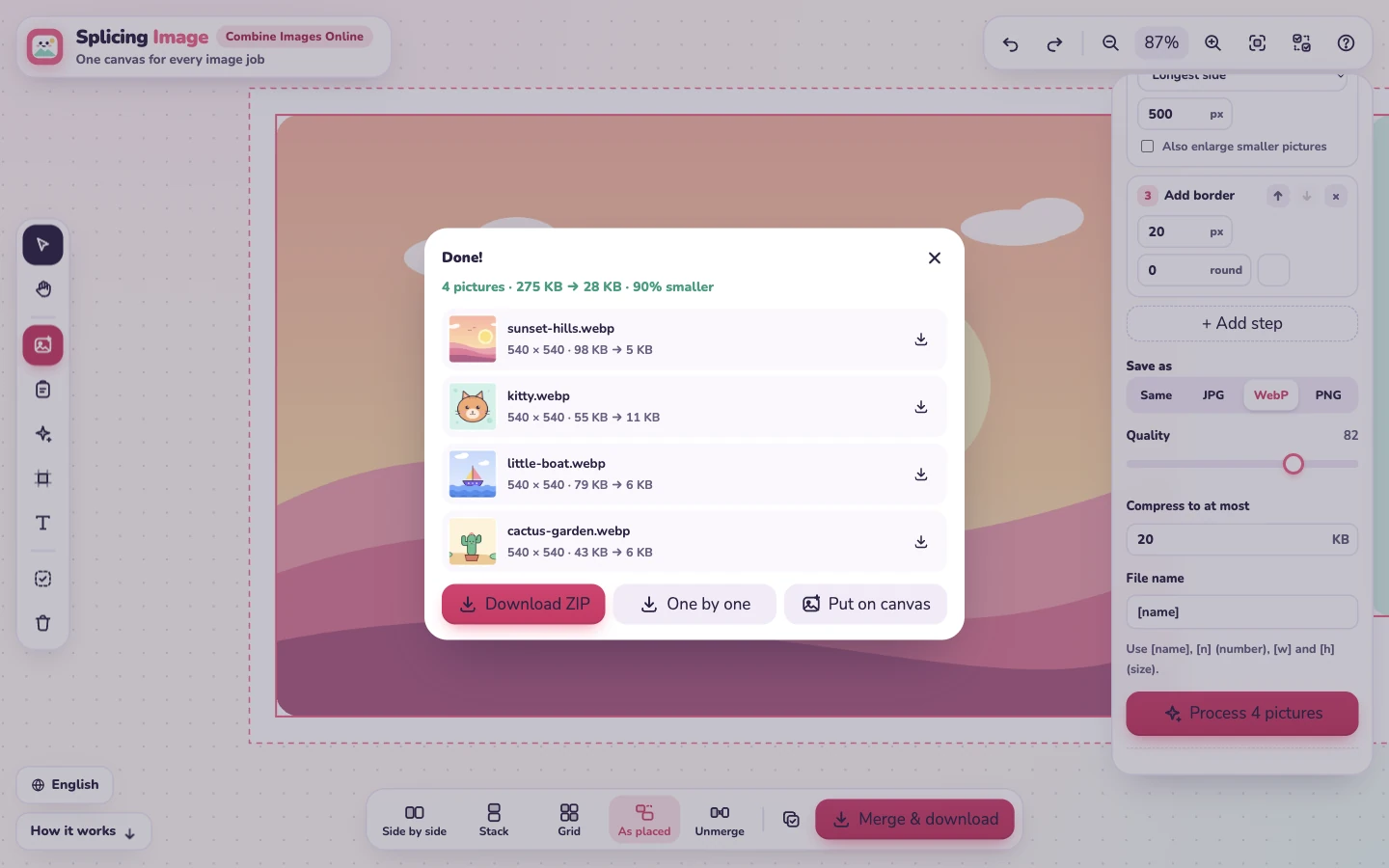
[name], [n], [w] und [h].Die Ergebnisliste zeigt jedes Bild mit seiner Größe vor und nach der Bearbeitung. Lade alle als ZIP oder einzeln herunter oder lege sie zum Weiterbearbeiten zurück auf die Arbeitsfläche. Deine Schritte werden für das nächste Mal gespeichert.
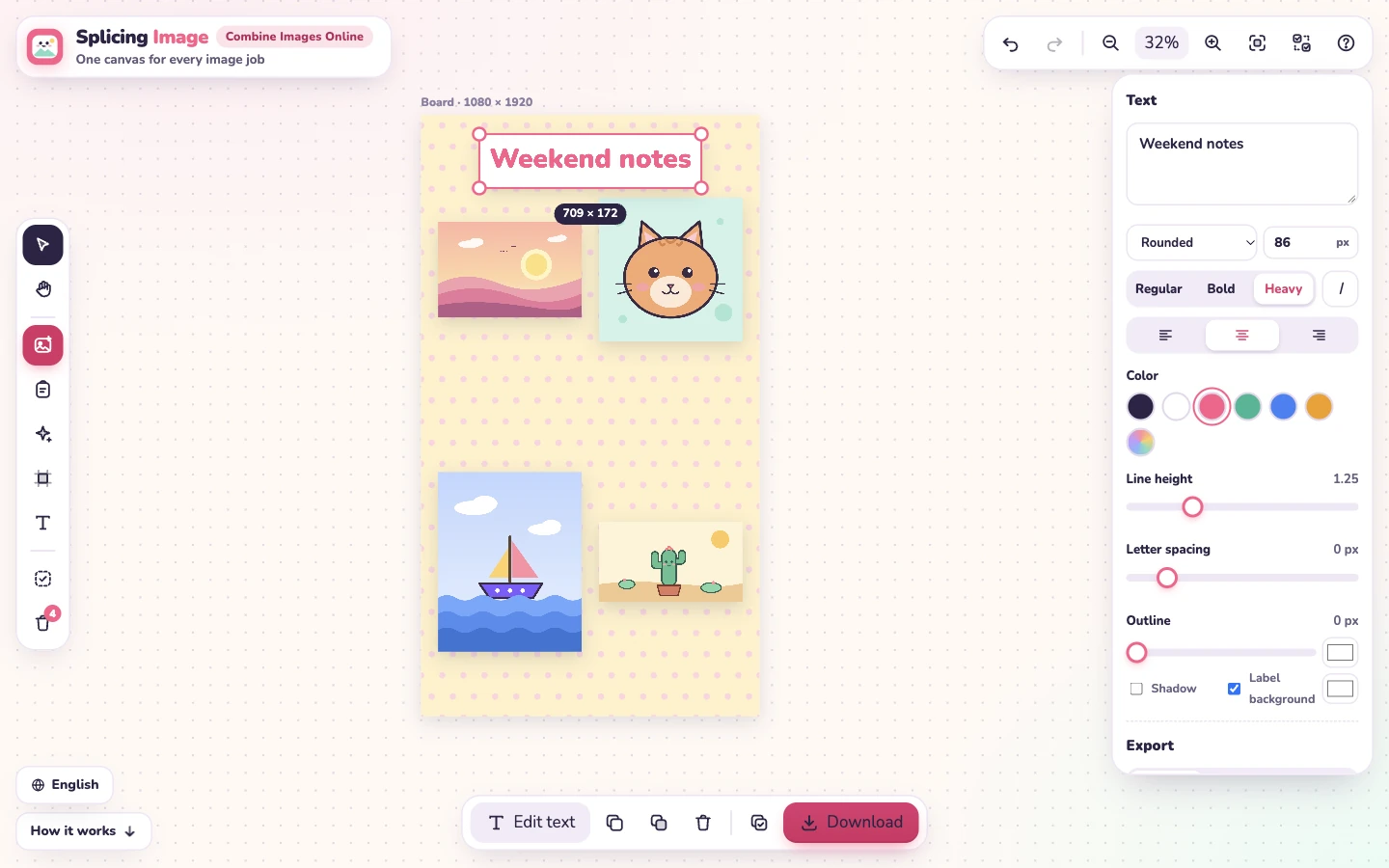
Du brauchst einen Beitrag in einer bestimmten Größe? Klicke auf Neue Fläche für eine leere Seite. Wähle eine Größe (Story, quadratischer Beitrag, YouTube-Vorschaubild, A4…) oder gib sie ein. Wähle dann einen Hintergrund: eine Farbe, ein Muster (Punkte, Raster, Streifen, Schachbrett, Herzen), einen zweifarbigen Verlauf oder Transparenz.
Lege Bilder auf der Fläche ab; sie werden darin angeordnet. Wenn du die Fläche bewegst, bewegt sich alles darauf mit. Drücke T zum Hinzufügen von Text. Lege dann Schriftart, Größe, Stärke, Farbe, Ausrichtung, Zeilenhöhe, Zeichenabstand, Kontur, Schatten und Textfeldhintergrund fest. Lade die fertige Fläche als ein Bild herunter.
Drücke Kopieren (oder Ctrl + C), um das kombinierte Bild als PNG in die Zwischenablage zu kopieren. Du kannst es dann in Slack, Discord, WhatsApp Web, Gmail, Google Docs, Figma oder Photoshop einfügen.
Zum Speichern einer Datei wähle PNG, JPG oder WebP und klicke auf Download. Der Exportbereich zeigt die Ausgabegröße und die geschätzte Dateigröße neben der Originaldateigröße. So kannst du Qualität oder Skalierung verringern, bis die Datei klein genug ist.
Viele Online-Bildwerkzeuge senden deine Fotos an einen Server, bearbeiten sie dort und schicken das Ergebnis zurück. Splicing Image verarbeitet alles vor Ort. Dateien, die du ablegst, einfügst oder auswählst, werden von deinem Browser geöffnet, auf einer Arbeitsfläche auf deinem Gerät gezeichnet und von dort gespeichert.
Deine Arbeitsfläche wird im eigenen Speicher dieses Browsers gesichert. Auch nach dem Schließen des Tabs oder Neuladen sind deine Bilder und ihre Anordnung noch da. Gelöschte Bilder bleiben zunächst 30 Tage im Papierkorb. So lässt sich ein versehentliches Löschen leicht rückgängig machen.
Ja. Du kannst Bilder kostenlos kombinieren, zuschneiden, skalieren, komprimieren und im Stapel bearbeiten. Ohne Anmeldung und ohne Wasserzeichen im Ergebnis.
Nein. Dein Browser öffnet und kombiniert deine Bilder auf deinem eigenen Gerät. Sie werden nicht an einen Server gesendet.
Füge beide Bilder hinzu, klicke auf Alle auswählen und wähle Nebeneinander oder Untereinander. Klicke dann auf Kombinieren & speichern, um eine Datei zu speichern, oder auf Kopieren, um das kombinierte Bild anderswo einzufügen.
Bilder auf der Arbeitsfläche bleiben auch nach dem Kombinieren einzeln bearbeitbar. Klicke auf Trennen, um sie auseinanderzuziehen, oder ziehe ein Bild aus dem Kombinationsrahmen. Falls du bereits eine kombinierte Datei gespeichert hast, klicke mit der rechten Maustaste darauf und wähle In Teile zerlegen.
Ja. Wähle die Bilder aus, öffne den Reiter Stapel, füge Schritte wie Größe ändern oder Auf Größe zuschneiden hinzu und wähle ein Format sowie optional eine maximale Dateigröße in KB. Lade anschließend alles als ZIP herunter.
Es gibt keine feste Grenze. Sehr große Ergebnisse werden automatisch auf die größte von deinem Browser unterstützte Größe verkleinert. Beim Herunterladen wird die gespeicherte Größe angezeigt.
Alles, was dein Browser anzeigen kann: PNG, JPG, WebP, GIF (als Standbild), AVIF, BMP und SVG. HEIC-Fotos lassen sich nur in Browsern öffnen, die HEIC anzeigen können, etwa Safari. Speichern ist als PNG, JPG oder WebP möglich.
Ja. Wähle einen transparenten Hintergrund und speichere als PNG oder WebP. JPG unterstützt keine Transparenz, daher wird der Hintergrund weiß.
Ja. Die Arbeitsfläche wird im lokalen Speicher deines Browsers auf diesem Gerät gesichert. Wenn du Splicing Image im selben Browser wieder öffnest, erscheinen deine Bilder und ihre Anordnung erneut. Gelöschte Bilder bleiben 30 Tage im Papierkorb. Leere ihn, um sie endgültig zu entfernen.
Ja. Tippe auf Bilder auswählen, um Fotos hinzuzufügen. Tippe auf ein Bild, um es auszuwählen, ziehe es mit einem Finger zum Verschieben und nutze zwei Finger zum Zoomen. Halte es gedrückt, um das Menü zu öffnen.
Bereit, Bilder zu kombinieren? Lege dein erstes Bild auf der Arbeitsfläche ab.
Jetzt Bilder kombinieren